Investasi pada layanan fiber optic Ren-On yang cepat terasa sia-sia jika PC desktop Anda masih menggunakan koneksi ethernet lama atau, lebih buruk lagi, adapter WiFi usang. PC desktop yang tidak memiliki kartu jaringan nirkabel internal yang mumpuni sering menjadi bottleneck tunggal yang menghambat seluruh potensi jaringan Anda. Memilih adapter WiFi Ren-On PC terbaik adalah langkah krusial untuk memastikan bahwa desktop Anda dapat sepenuhnya memanfaatkan kecepatan tinggi, latensi rendah, dan stabilitas yang ditawarkan oleh layanan modern Ren-On. Artikel ini akan memandu Anda melalui kriteria teknis yang harus dipertimbangkan, membandingkan opsi form factor (USB vs. PCIe), dan memberikan tips setting untuk mencapai kinerja maksimal yang sebanding dengan kecepatan fiber Anda.
Memahami Kesenjangan Teknologi (H2)
Mengapa adapter lama atau bawaan PC Anda tidak mampu memaksimalkan kecepatan dari router Ren-On yang sudah mendukung WiFi 5 atau bahkan WiFi 6? Jawabannya terletak pada standar teknologi.
1. Pentingnya Standar WiFi Generasi Terbaru (H3)
- WiFi 4 (802.11n): Hanya beroperasi di 2.4 GHz dan memiliki batas kecepatan teoritis sekitar 300 Mbps (praktisnya jauh lebih rendah). Adapter ini tidak akan pernah menangkap kecepatan Ren-On PC terbaik jika paket Anda di atas 100 Mbps.
- WiFi 5 (802.11ac): Standar minimum yang direkomendasikan. Mendukung band 5 GHz dan kecepatan Gigabit yang jauh lebih tinggi.
- WiFi 6 (802.11ax): Standar terkini. Menyediakan kecepatan tertinggi, efisiensi OFDMA, dan dukungan MU-MIMO (Multi-User, Multiple-Input, Multiple-Output) yang sangat baik untuk lingkungan jaringan padat. Router Ren-On modern seringkali mendukung standar ini.
2. Frekuensi 5 GHz sebagai Kunci Kecepatan (H3)
- Jalur Cepat: Band 5 GHz menawarkan saluran yang lebih luas dan tidak padat, yang merupakan kunci untuk mencapai throughput tinggi yang disediakan oleh layanan Ren-On.
- Kriteria Terbaik: Adapter WiFi Ren-On PC terbaik wajib mendukung dual-band (2.4 GHz dan 5 GHz) untuk menghindari kemacetan dan interferensi di band 2.4 GHz.
Memilih Adapter WiFi Ren-On PC Terbaik: Form Factor dan Spesifikasi (H2)
Ada dua form factor utama yang dapat Anda gunakan untuk meningkatkan koneksi WiFi PC desktop: PCIe (Internal) dan USB (Eksternal).
1. Adapter PCIe (Kartu Jaringan Internal) (H3)
Kartu PCIe adalah pilihan adapter WiFi Ren-On PC terbaik untuk PC desktop yang serius tentang kinerja.
- Keuntungan: Stabilitas sinyal unggul, koneksi yang cepat dan konsisten, tidak membebani port USB. Kartu PCIe biasanya dilengkapi heat sink untuk pendinginan yang lebih baik, dan antena eksternal yang dapat diletakkan di tempat optimal.
- Kelemahan: Membutuhkan slot PCIe kosong pada motherboard dan proses instalasi fisik di dalam casing PC.
- Spesifikasi Kunci: Pilih yang sudah mendukung WiFi 6 (802.11ax) dan memiliki konektivitas Bluetooth 5.0 atau lebih tinggi. Ini menjamin kompatibilitas penuh dengan router WiFi 6 Ren-On.
2. Adapter USB (Dongle) (H3)
Adapter USB menawarkan solusi yang fleksibel dan mudah dipasang (plug-and-play).
- Keuntungan: Pemasangan sangat mudah, tidak perlu membuka casing PC. Ideal untuk PC yang tidak memiliki slot PCIe kosong atau bagi pengguna awam.
- Kelemahan: Kecepatan dan stabilitas throughput dapat dibatasi oleh kualitas port USB yang digunakan (USB 2.0 membatasi kecepatan maksimal hingga 480 Mbps). Antena seringkali lebih kecil.
- Spesifikasi Kunci: Wajib menggunakan USB 3.0/3.1/3.2 dan mendukung standar minimal WiFi 5 (802.11ac). Jika Anda menggunakan USB dongle berkecepatan tinggi, pastikan Anda mencolokkannya ke port USB 3.0 berwarna biru pada PC Anda untuk menghindari bottleneck.
Tips Konfigurasi Adapter WiFi Ren-On PC Terbaik (H2)
Setelah Anda memasang adapter WiFi Ren-On PC terbaik, ada beberapa langkah konfigurasi yang harus Anda lakukan untuk memastikan kinerja maksimal.
1. Optimalisasi Driver dan Band (H3)
- Instalasi Driver Terbaru: Jangan hanya menggunakan driver bawaan yang disediakan oleh sistem operasi. Unduh driver terbaru langsung dari situs web produsen chipset (misalnya Intel atau Realtek). Driver yang up-to-date memperbaiki bug dan meningkatkan kompatibilitas dengan standar enkripsi baru Ren-On.
- Pilih 5 GHz secara Manual: Pastikan PC Anda secara manual memilih SSID 5 GHz (jika router Ren-On memisahkannya) atau band 5 GHz. Jika router menggunakan Band Steering, pastikan adapter Anda dikonfigurasi untuk merespons dengan baik ke perintah Band Steering ke 5 GHz.
2. Posisi Antena dan Interferensi (H3)
- Penempatan Antena: Jika Anda menggunakan adapter PCIe, tempatkan antena eksternalnya sejauh mungkin dari casing PC dan di tempat terbuka. Idealnya, antena harus berada di atas meja atau di belakang monitor, lurus menghadap router Ren-On Anda.
- Prioritas QoS: Akses dashboard router Ren-On Anda dan gunakan fitur Quality of Service (QoS) untuk memberikan prioritas tertinggi pada MAC Address PC desktop Anda. Ini memastikan traffic dari PC Anda didahulukan.
Untuk panduan teknis mendalam mengenai performa dan standar adapter WiFi, Anda dapat merujuk pada publikasi teknis dari IEEE (Institute of Electrical and Electronics Engineers), yang bertanggung jawab atas standar 802.11a/b/g/n/ac/ax.
Manfaat Menggunakan Adapter WiFi Ren-On PC Terbaik
Peningkatan ke adapter WiFi Ren-On PC terbaik membawa manfaat yang jauh melampaui sekadar angka speed test yang lebih tinggi.
- Latensi Rendah: Ideal untuk gaming online dan video conference yang membutuhkan responsivitas tinggi. Latensi rendah berarti ping yang lebih stabil dan mulus.
- Stabilitas Tinggi: Koneksi 5 GHz dan WiFi 6 lebih tahan terhadap interferensi, menghasilkan koneksi yang jarang terputus (disconnect).
- Masa Depan Ready: Adapter WiFi 6 memastikan PC Anda siap untuk router dan standar jaringan generasi berikutnya yang akan diimplementasikan oleh Ren-On.
Kolaborasi dan Kemitraan: Rekomendasi Ren-On
Jika Anda ragu memilih, hubungi support teknis Ren-On.
- Daftar Kompatibilitas: Tanyakan apakah Ren-On memiliki daftar adapter WiFi Ren-On PC terbaik yang direkomendasikan dan teruji kompatibel dengan router yang mereka sediakan. Hal ini akan meminimalkan risiko ketidakcocokan.
Kami juga memiliki artikel yang membahas cara [Optimasi Perangkat Lama Ren-On] untuk memastikan PC desktop Anda berjalan efisien secara keseluruhan, tidak hanya dari sisi koneksi.
Kesimpulan
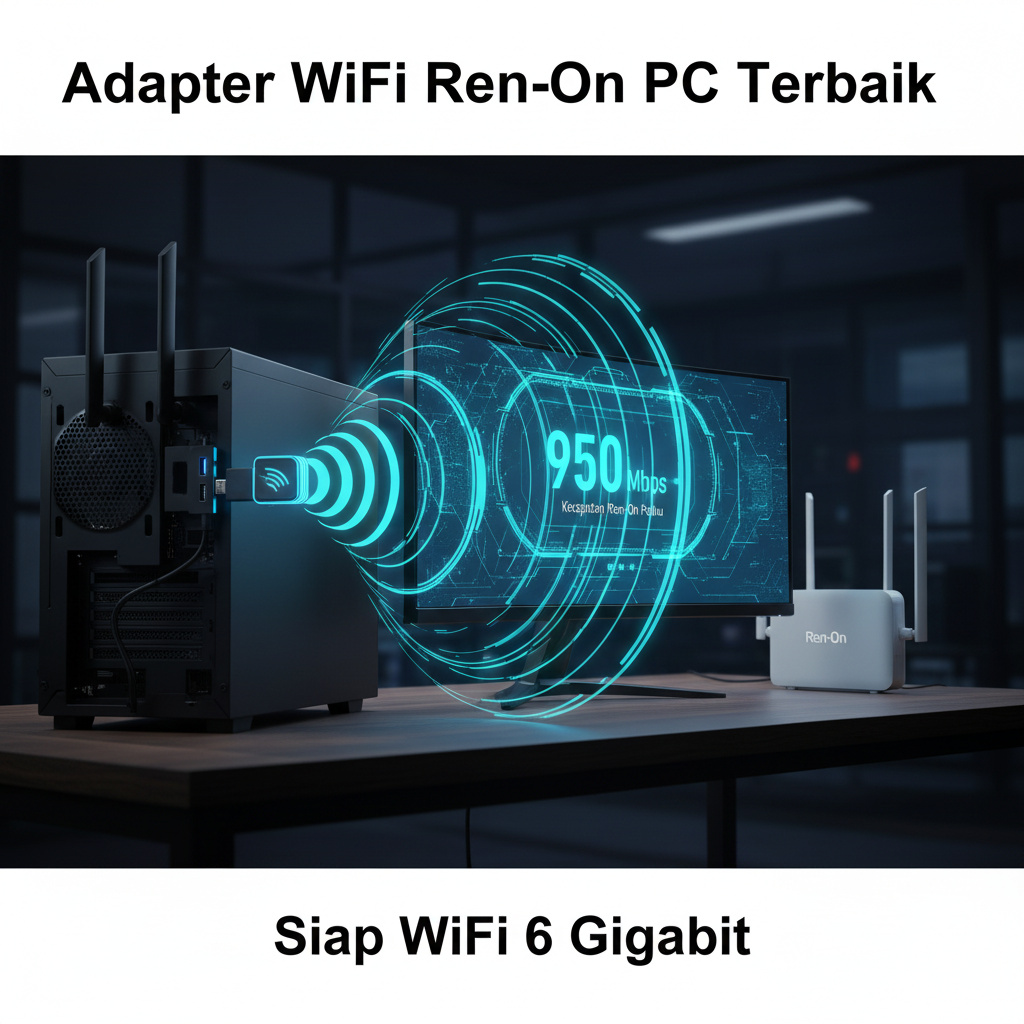
PC desktop Anda tidak perlu terikat pada kabel ethernet lama yang kaku, atau kecepatan WiFi yang lambat. Memilih adapter WiFi Ren-On PC terbaik dengan standar minimal WiFi 5 dan dual-band, idealnya melalui kartu PCIe yang mendukung WiFi 6, adalah investasi kecil yang menghasilkan peningkatan kinerja luar biasa. Dengan hardware yang tepat dan konfigurasi driver yang cermat, Anda dapat menghilangkan bottleneck jaringan, dan menikmati setiap bit kecepatan yang ditawarkan oleh layanan fiber optic Ren-On Anda. Jangan biarkan PC desktop Anda menjadi titik terlemah dalam jaringan fiber Anda.