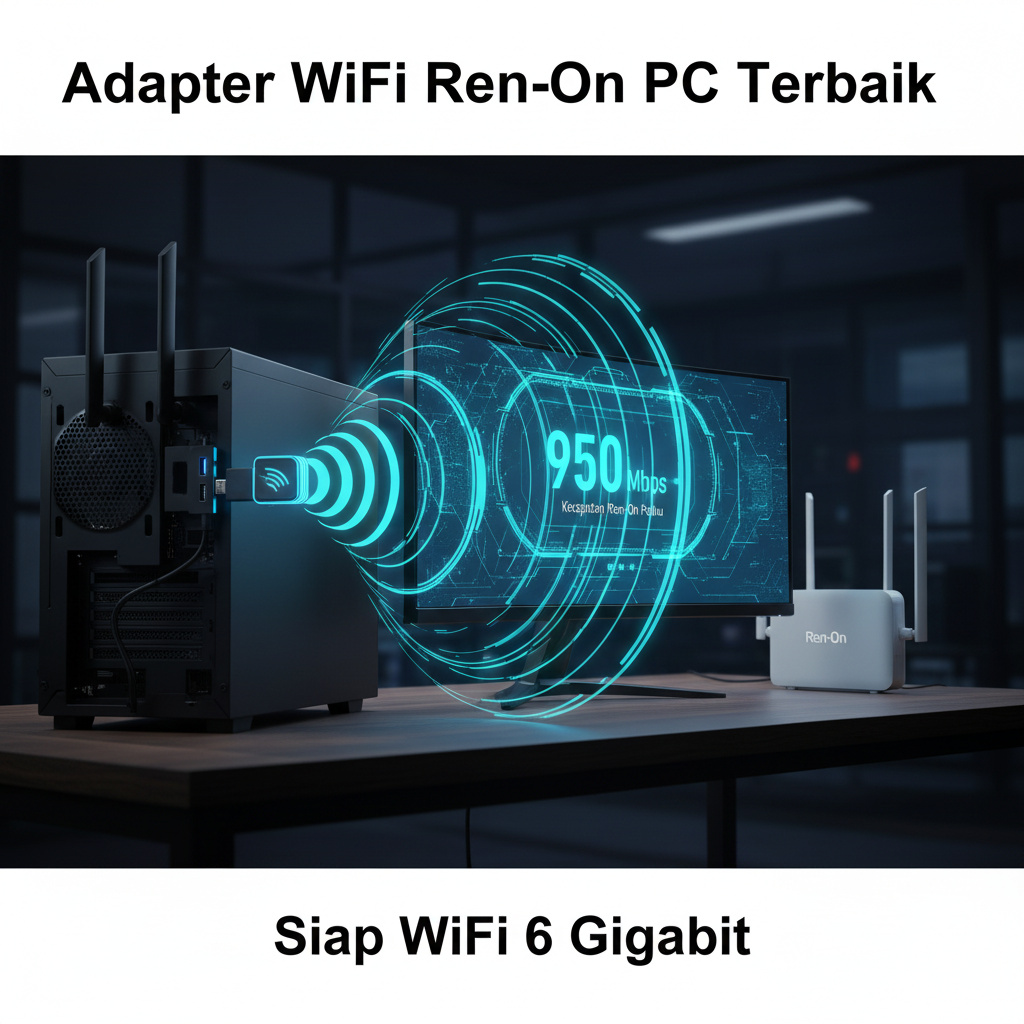
Investasi pada layanan fiber optic Ren-On yang cepat terasa sia-sia jika PC desktop Anda masih menggunakan koneksi ethernet lama atau, lebih buruk lagi, adapter WiFi usang. PC desktop yang tidak memiliki kartu jaringan nirkabel internal yang mumpuni sering menjadi bottleneck tunggal yang menghambat seluruh potensi jaringan Anda. Memilih adapter WiFi Ren-On PC terbaik adalah langkah krusial untuk memastikan bahwa desktop Anda dapat sepenuhnya memanfaatkan kecepatan tinggi, latensi rendah, dan stabilitas yang ditawarkan oleh layanan modern Ren-On. Artikel ini akan memandu Anda melalui kriteria teknis yang harus dipertimbangkan, membandingkan opsi form factor (USB vs. PCIe), dan memberikan tips setting untuk mencapai kinerja maksimal yang sebanding dengan kecepatan fiber Anda. Memahami Kesenjangan Teknologi (H2) Mengapa adapter lama atau bawaan PC Anda tidak mampu memaksimalkan kecepatan dari router Ren-On yang sudah mendukung WiFi 5 atau bahkan WiFi 6? Jawabannya terletak pada standar teknologi. 1. Pentingnya Standar WiFi Generasi Terbaru (H3) 2. Frekuensi 5 GHz sebagai Kunci Kecepatan (H3) Memilih Adapter WiFi Ren-On PC Terbaik: Form Factor dan Spesifikasi (H2) Ada dua form factor utama yang dapat Anda gunakan untuk meningkatkan koneksi WiFi PC desktop: PCIe (Internal) dan USB (Eksternal). 1. Adapter PCIe (Kartu Jaringan Internal) (H3) Kartu PCIe adalah pilihan adapter WiFi Ren-On PC terbaik untuk PC desktop yang serius tentang kinerja. 2. Adapter USB (Dongle) (H3) Adapter USB menawarkan solusi yang fleksibel dan mudah dipasang (plug-and-play). Tips Konfigurasi Adapter WiFi Ren-On PC Terbaik (H2) Setelah Anda memasang adapter WiFi Ren-On PC terbaik, ada beberapa langkah konfigurasi yang harus Anda lakukan untuk memastikan kinerja maksimal. 1. Optimalisasi Driver dan Band (H3) 2. Posisi Antena dan Interferensi (H3) Untuk panduan teknis mendalam mengenai performa dan standar adapter WiFi, Anda dapat merujuk pada publikasi teknis dari IEEE (Institute of Electrical and Electronics Engineers), yang bertanggung jawab atas standar 802.11a/b/g/n/ac/ax. Manfaat Menggunakan Adapter WiFi Ren-On PC Terbaik Peningkatan ke adapter WiFi Ren-On PC terbaik membawa manfaat yang jauh melampaui sekadar angka speed test yang lebih tinggi. Kolaborasi dan Kemitraan: Rekomendasi Ren-On Jika Anda ragu memilih, hubungi support teknis Ren-On. Kami juga memiliki artikel yang membahas cara [Optimasi Perangkat Lama Ren-On] untuk memastikan PC desktop Anda berjalan efisien secara keseluruhan, tidak hanya dari sisi koneksi. Kesimpulan PC desktop Anda tidak perlu terikat pada kabel ethernet lama yang kaku, atau kecepatan WiFi yang lambat. Memilih adapter WiFi Ren-On PC terbaik dengan standar minimal WiFi 5 dan dual-band, idealnya melalui kartu PCIe yang mendukung WiFi 6, adalah investasi kecil yang menghasilkan peningkatan kinerja luar biasa. Dengan hardware yang tepat dan konfigurasi driver yang cermat, Anda dapat menghilangkan bottleneck jaringan, dan menikmati setiap bit kecepatan yang ditawarkan oleh layanan fiber optic Ren-On Anda. Jangan biarkan PC desktop Anda menjadi titik terlemah dalam jaringan fiber Anda.
Waspada! Tidak Bisa Konek Ren-On? Panduan Tuntas Mengatasi Masalah Koneksi
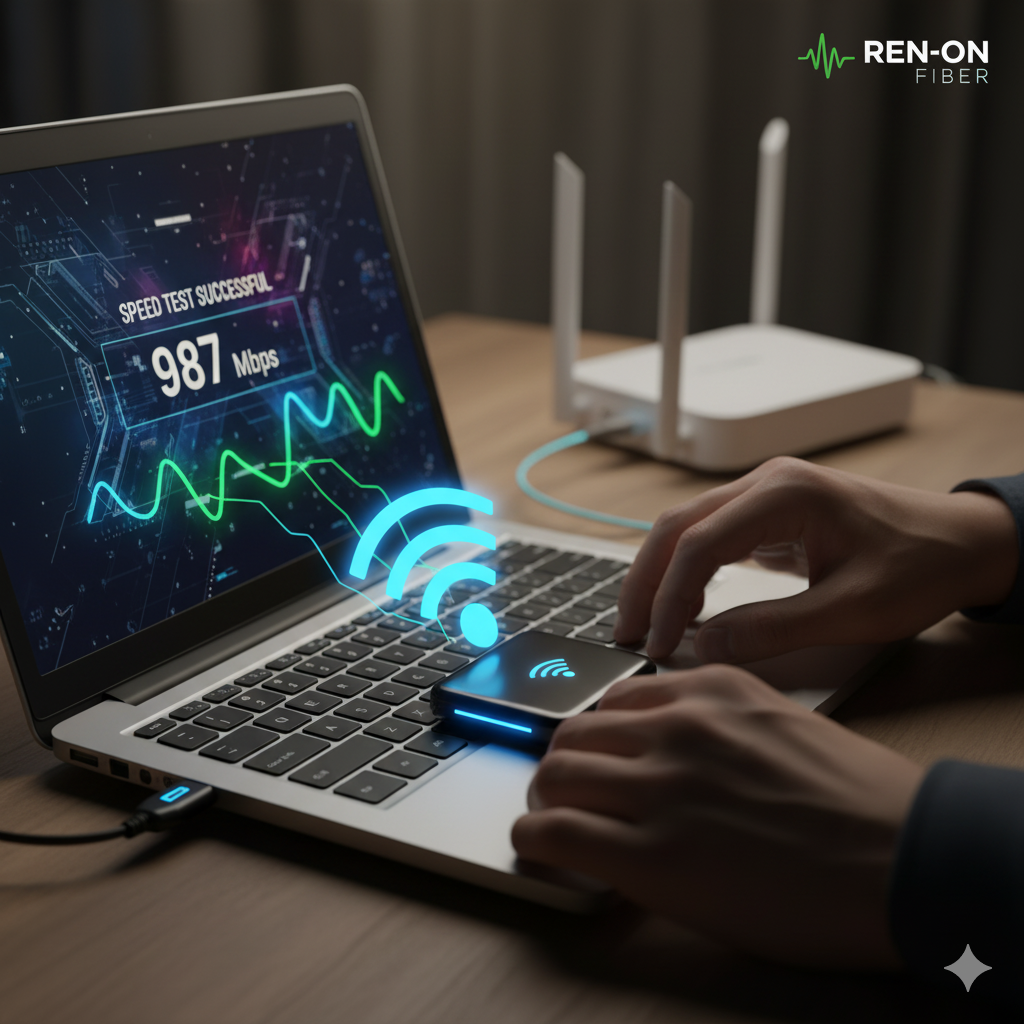
Tidak bisa konek Ren-On adalah salah satu masalah teknis yang paling menjengkelkan dalam era konektivitas tanpa batas ini. Anda mungkin telah melihat lampu indikator pada router atau Optical Network Terminal (ONT) Anda berwarna merah atau orange, atau perangkat Anda hanya menampilkan pesan “Gagal Menyambung ke Jaringan” meskipun password sudah benar. Situasi ini, di mana Anda tidak bisa konek Ren-On, dapat menghentikan pekerjaan, streaming, dan komunikasi Anda secara total. Untungnya, sebagian besar masalah koneksi WiFi dapat diatasi dengan serangkaian langkah troubleshooting mandiri yang sistematis sebelum Anda perlu menghubungi tim dukungan teknis. Artikel ini akan memandu Anda mengidentifikasi akar masalah, memahami penyebabnya, dan memberikan solusi praktis untuk memulihkan koneksi jaringan Ren-On Anda. Mendiagnosis Akar Masalah: Mengapa Tidak Bisa Konek Ren-On? (H2) Penyebab umum masalah koneksi terbagi menjadi tiga kategori utama: Hardware, Software/Konfigurasi, dan Infrastruktur. 1. Masalah pada Perangkat Keras (Hardware) (H3) 2. Masalah Perangkat Klien dan Konfigurasi (H3) 3. Masalah Infrastruktur atau Layanan (H3) Panduan Troubleshooting Mandiri Saat Tidak Bisa Konek Ren-On (H2) Terapkan langkah-langkah troubleshooting ini secara berurutan, dari yang paling sederhana hingga yang paling kompleks, sebelum menghubungi customer service. A. Solusi Dasar: Power Cycle dan Reset Koneksi (H3) B. Memeriksa Konfigurasi Jaringan (H3) C. Menghindari Konflik Hardware dan Software (H3) Tips Lanjutan dan Pencegahan Masalah Koneksi (H2) Setelah koneksi pulih, terapkan tips ini untuk mencegah kegagalan koneksi di masa mendatang. Pemeliharaan Jaringan Proaktif (H3) Untuk informasi teknis tentang mengapa power cycle sangat efektif dalam me-reset sesi routing dan IP, Anda dapat merujuk pada panduan troubleshooting jaringan umum yang diterbitkan oleh Cisco Systems. Kolaborasi dan Eskalasi ke Tim Teknis Ren-On Jika semua langkah troubleshooting mandiri telah dilakukan dan Anda tetap tidak bisa konek Ren-On, saatnya menghubungi dukungan teknis. Anda juga dapat membaca artikel kami mengenai Cara Memastikan Anda Mendapatkan Kecepatan Penuh Ren-On untuk memahami konfigurasi router yang lebih mendalam, yang mungkin juga menjadi solusi masalah koneksi Anda. Kesimpulan Masalah tidak bisa konek Ren-On memang menjengkelkan, tetapi sebagian besar dapat diatasi dengan kesabaran dan troubleshooting yang sistematis. Ingatlah urutan penting: Periksa Kabel → Lakukan Power Cycle → Lupakan Jaringan di Perangkat Klien. Dengan menguasai langkah-langkah dasar ini, Anda dapat meminimalkan downtime dan memastikan layanan fiber optic Ren-On Anda kembali berjalan dengan cepat dan stabil. Jangan ragu untuk menghubungi dukungan teknis Ren-On jika lampu LOS tetap menyala merah setelah power cycle—itu menunjukkan masalah infrastruktur yang memerlukan intervensi teknisi lapangan.

Dahsyat! Kecepatan Ren-On Penuh: Panduan Mengoptimalkan Fiber Optic Anda
Kecepatan Ren-On penuh adalah janji dari teknologi fiber optic: koneksi yang stabil, latensi rendah, dan throughput yang tinggi. Namun, seringkali pengguna menemukan bahwa kecepatan yang mereka rasakan di perangkat tidak sesuai dengan paket langganan mereka. Frustrasi ini muncul ketika kecepatan yang tercatat pada speed test di satu perangkat tidak sama dengan perangkat lainnya, atau ketika koneksi terasa lambat saat semua anggota keluarga menggunakannya bersamaan. Mendapatkan kecepatan Ren-On penuh membutuhkan pemahaman mendalam tentang bagaimana sinyal fiber ditransmisikan, diubah oleh router, dan diterima oleh perangkat Anda. Artikel ini akan membedah penghalang-penghalang umum yang menghalangi Anda mendapatkan kinerja jaringan maksimal dan memberikan panduan langkah demi langkah untuk mencapai kecepatan Ren-On penuh di setiap sudut rumah atau kantor Anda. Memahami Lima Titik Hambatan Utama Kecepatan Ren-On Penuh (H2) Penyebab penurunan kecepatan umumnya tidak terjadi pada kabel fiber optic utama, melainkan pada lima titik kritis dalam jaringan lokal Anda (Local Area Network). 1. Keterbatasan Perangkat Keras Jaringan (H3) 2. Standar dan Frekuensi WiFi yang Usang (H3) Perangkat Anda mungkin tidak mendukung standar WiFi terbaru yang digunakan router Ren-On. 3. Penempatan Router dan Interferensi (H3) Lokasi router adalah faktor non-teknis terbesar yang memengaruhi kualitas sinyal nirkabel. 4. Beban Jaringan dan QoS yang Buruk (H3) 5. Masalah Perangkat Klien (H3) Masalah juga bisa berasal dari perangkat yang Anda gunakan. Driver kartu WiFi yang usang, cache browser yang penuh, atau bahkan malware dapat memperlambat koneksi Anda meskipun jaringan Ren-On sudah berjalan optimal. Panduan Langkah Demi Langkah untuk Mendapatkan Kecepatan Ren-On Penuh (H2) Untuk mengatasi hambatan di atas, terapkan solusi terstruktur ini untuk memastikan Anda mendapatkan kecepatan Ren-On penuh. A. Audit dan Upgrade Hardware (H3) B. Konfigurasi Router Lanjutan (H3) C. Pemeliharaan dan Troubleshooting Perangkat Klien (H3) Untuk panduan teknis yang lebih mendalam mengenai standar kabel dan throughput jaringan, Anda bisa merujuk pada standar resmi dari TIA (Telecommunications Industry Association), yang mengatur standar kabel Cat6. Manfaat Jaringan yang Mencapai Kecepatan Ren-On Penuh (H2) Mencapai kecepatan Ren-On penuh bukan hanya tentang angka di speed test, tetapi tentang pengalaman digital yang mulus. Kolaborasi dengan Dukungan Teknis Ren-On Jika setelah troubleshooting hardware dan konfigurasi di atas, Anda masih gagal mencapai kecepatan Ren-On penuh, saatnya melibatkan tim teknis. Anda juga bisa melihat artikel kami tentang [Optimasi Perangkat Lama Ren-On] untuk tips lebih lanjut mengenai bagaimana perangkat tua dapat memanfaatkan kecepatan jaringan modern. Kesimpulan Mendapatkan kecepatan Ren-On penuh adalah tujuan yang dapat dicapai dengan perencanaan dan troubleshooting yang sistematis. Ingatlah, jaringan Anda hanya secepat komponen terlemahnya. Fokus pada upgrade kabel ke Cat6, aktifkan Band Steering, optimalkan penempatan router, dan jaga driver perangkat Anda tetap terbaru. Dengan menerapkan panduan ini, Anda akan memaksimalkan potensi layanan fiber optic Ren-On Anda dan menikmati koneksi yang cepat, stabil, dan andal di setiap perangkat Anda.

Dahsyat! Optimasi Perangkat Lama Ren-On Sekarang, Raih Kecepatan Maksimal WiFi 6
Optimasi perangkat lama Ren-On adalah solusi cerdas terhadap dilema koneksi modern yang sering dihadapi. Anda mungkin telah berinvestasi pada layanan internet fiber optik Ren-On yang super cepat, tetapi terkejut mendapati laptop atau smartphone lama Anda tidak dapat mencapai kecepatan yang dijanjikan. Kesenjangan ini wajar, karena jaringan modern Ren-On, yang seringkali menggunakan standar WiFi 5 atau bahkan WiFi 6, dirancang untuk memaksimalkan throughput perangkat keras terbaru. Namun, ini bukan akhir dari riwayat perangkat Anda. Dengan strategi yang tepat, Anda dapat menjembatani kesenjangan teknologi ini, memastikan setiap perangkat di rumah atau kantor Anda, baik tua maupun baru, beroperasi dengan kinerja terbaiknya. Artikel ini akan memandu Anda melalui langkah-langkah teknis dan praktis untuk melakukan optimasi perangkat lama Ren-On secara efektif dan mendapatkan kecepatan WiFi maksimal. Mengapa Perangkat Lama “Tertinggal” di Jaringan Modern Ren-On? (H2) Untuk berhasil melakukan optimasi perangkat lama Ren-On, kita harus tahu mengapa perangkat tersebut kesulitan menangkap kecepatan tinggi. Alasannya terletak pada tiga faktor utama yang saling berkaitan: standar WiFi, band frekuensi, dan hardware internal yang sudah usang. 1. Keterbatasan Standar WiFi dan Protokol Perangkat Lama (H3) 2. Terjebak di Frekuensi 2.4 GHz yang Padat (H3) Kebanyakan laptop atau ponsel lama hanya dilengkapi adaptor yang mendukung koneksi nirkabel pada band 2.4 GHz. Band ini sangat padat, lambat, dan rentan interferensi. Keterbatasan ini secara langsung membatasi kecepatan yang dapat diterima oleh perangkat Anda dari layanan Ren-On. Tanpa kemampuan 5 GHz, perangkat lama Anda gagal mendapatkan jalur cepat yang stabil. 3. Driver dan Hardware Internal yang Menjadi Bottleneck Utama (H3) Tiga Pilar Strategi Optimasi Perangkat Lama Ren-On (H2) Jangan buru-buru mengeluarkan uang untuk perangkat baru. Fokus pada tiga strategi di bawah ini untuk menghasilkan peningkatan kinerja yang signifikan pada perangkat lama Anda dan menyelesaikan tantangan optimasi perangkat lama Ren-On. 1. Upgrade Adaptor WiFi Eksternal sebagai Solusi Hardware Terbaik (H3) Jika perangkat Anda sangat tua (hanya mendukung 802.11n atau 2.4 GHz), solusi paling efektif dan ekonomis adalah upgrade hardware minimal. A. Memilih Dongle USB Dual-Band (H4) Beli USB Adapter WiFi eksternal yang mendukung standar minimal 802.11ac (WiFi 5) atau 802.11ax (WiFi 6) dan memiliki kemampuan dual-band. Adapter ini dicolokkan ke port USB, secara efektif menggantikan kartu jaringan internal yang usang. B. Manfaat Kecepatan Instan dari Optimasi Perangkat Lama Ren-On (H4) Langkah ini memungkinkan perangkat lama Anda terhubung ke band 5 GHz yang lebih cepat di jaringan Ren-On, memberikan kecepatan yang lebih mendekati potensi maksimal fiber optik. 2. Optimasi Software dan Pembaharuan Driver Wajib (H3) 3. Konfigurasi Router-Side Khusus untuk Perangkat Lama Ren-On (H3) Jika Anda menyewa router canggih dari Ren-On, Anda dapat melakukan konfigurasi khusus untuk membantu perangkat lama Anda: Manfaat Jangka Panjang Optimasi Perangkat Lama Ren-On (H2) Melakukan optimasi perangkat lama Ren-On memberikan manfaat signifikan, baik dari segi ekonomi maupun kinerja jaringan, yang jauh lebih besar daripada biaya upgrade minor. A. Perpanjangan Umur Manfaat dan Penghematan Biaya (H3) Dengan biaya yang relatif kecil untuk USB adapter WiFi, Anda dapat menghindari biaya besar untuk membeli laptop atau smartphone baru. Ini adalah solusi ramah lingkungan dan ekonomis untuk tetap memaksimalkan perangkat lama Anda. B. Keseimbangan Beban Jaringan yang Lebih Baik (H3) Dengan memindahkan perangkat yang mampu ke 5 GHz (melalui USB adapter), Anda mengurangi kemacetan pada band 2.4 GHz. Perangkat lama yang tidak dapat di-upgrade tetap mendapatkan kinerja yang lebih baik karena band 2.4 GHz kini lebih bersih. Keseimbangan ini penting untuk stabilitas jaringan fiber optik Ren-On secara keseluruhan. Kolaborasi dan Kemitraan: Dukungan Ren-On untuk Stabilitas Perangkat Lama Jika semua langkah optimasi perangkat lama Ren-On telah dilakukan, tetapi masalah masih ada, hubungi tim support teknis Ren-On. Untuk panduan umum mengenai pemeliharaan perangkat keras dan driver, Anda dapat merujuk pada panduan dari produsen sistem operasi seperti Microsoft atau Apple, yang menjelaskan cara menjaga sistem operasi perangkat lama Anda berjalan pada kondisi terbaik. Kesimpulan Masalah kinerja perangkat lama di jaringan fiber optik Ren-On yang cepat bukanlah hal yang tidak dapat diatasi. Kunci dari optimasi perangkat lama Ren-On terletak pada upgrade hardware minor (seperti USB adapter WiFi), pembaruan driver secara rutin, dan fine-tuning pengaturan router (QoS dan SSID). Dengan strategi proaktif ini, Anda dapat memastikan setiap gadget Anda mendapatkan kecepatan terbaik yang layak dari layanan Ren-On Anda, memungkinkan koneksi yang stabil, cepat, dan efisien, terlepas dari usia perangkat Anda. Jangan biarkan hardware lama menghambat potensi fiber optik Anda!

Mudah! Pindah Layanan Ren-On ke Alamat Baru Tanpa Gangguan Koneksi
Pindah layanan Ren-On saat Anda berpindah rumah atau kantor adalah salah satu aspek penting yang harus direncanakan dengan matang. Dalam era digital di mana koneksi internet sama pentingnya dengan listrik dan air, downtime (waktu tanpa koneksi) bahkan selama beberapa hari dapat sangat mengganggu produktivitas, work from home (WFH), atau hiburan keluarga. Banyak yang mengira proses pemindahan layanan internet pasti rumit dan memakan waktu, tetapi dengan layanan profesional seperti Ren-On, proses ini dapat disederhanakan melalui persiapan dan komunikasi yang tepat. Artikel ini akan memandu Anda melalui langkah-langkah esensial, mulai dari verifikasi hingga pemasangan akhir, untuk memastikan proses pindah layanan Ren-On Anda berjalan cepat dan tanpa hambatan yang berarti. Persiapan Kritis Sebelum Pindah Layanan Ren-On (H2) Kunci utama untuk meminimalkan downtime adalah inisiasi dan komunikasi yang dilakukan jauh hari sebelum tanggal perpindahan fisik Anda. 1. Verifikasi Ketersediaan Jaringan di Lokasi Baru (H3) Langkah pertama dan paling penting sebelum Anda mengajukan pindah layanan Ren-On adalah memastikan bahwa infrastruktur Ren-On telah tersedia dan mencakup alamat baru Anda. 2. Tentukan Tanggal Pemindahan yang Ideal (H3) Komunikasikan tanggal perpindahan yang ideal (tanggal disconnect di lokasi lama dan reconnect di lokasi baru). Prosedur Teknis Pindah Layanan Ren-On (H2) Setelah administrasi awal selesai, proses akan beralih ke aspek teknis, yaitu pembongkaran dan instalasi ulang peralatan. 1. Proses Pembongkaran Peralatan di Lokasi Lama (H3) Tergantung pada jenis layanan (rumah vs. bisnis) dan kebijakan Ren-On, proses pembongkaran dapat melibatkan: 2. Instalasi dan Aktivasi di Lokasi Baru (H3) Tahap ini sangat krusial. Pastikan Anda atau orang yang ditunjuk berada di lokasi baru pada hari yang dijadwalkan untuk mempermudah proses pindah layanan Ren-On. Tips Meminimalkan Downtime Selama Proses Pindah (H2) Meskipun pindah layanan Ren-On dilakukan secara profesional, selalu ada potensi kendala yang tidak terduga (cuaca buruk, kendala teknis). Persiapkan rencana cadangan. A. Rencana Cadangan Koneksi Sementara (H3) B. Manfaatkan Perangkat Jaringan Anda (H3) Kemitraan dan Dukungan Penuh Ren-On Keunggulan layanan profesional seperti Ren-On terletak pada dukungan mereka. Proses pindah layanan Ren-On adalah bentuk kemitraan yang membutuhkan kerjasama antara pelanggan dan penyedia layanan. Layanan Dedicated Support Saat mengajukan perpindahan, tanyakan apakah Anda akan ditugaskan ke petugas support khusus yang dapat Anda hubungi langsung untuk update status. Hal ini akan mempercepat komunikasi dan penyelesaian masalah. Untuk referensi dan perbandingan dengan praktik industri, Anda dapat merujuk pada panduan migrasi layanan telekomunikasi yang ditetapkan oleh otoritas komunikasi seperti ITU (International Telecommunication Union), yang menekankan transparansi proses bagi konsumen. Kesimpulan Pindah layanan Ren-On tidak perlu menjadi sumber stres. Dengan mengajukan permohonan minimal dua minggu sebelumnya, memverifikasi ketersediaan jaringan di lokasi baru, dan berkoordinasi secara efektif dengan teknisi untuk pembongkaran dan instalasi, Anda dapat memastikan koneksi internet Anda berpindah hampir mulus. Gunakan tips cadangan koneksi sementara untuk menjembatani waktu downtime yang tidak terhindarkan. Dengan perencanaan yang matang, router Anda akan menyala di rumah baru Anda tepat waktu, siap untuk kembali bekerja dan beraktivitas digital.
Wajib! Blokir Pengguna WiFi Ren-On Sekarang Juga: Panduan Keamanan Paling Efektif
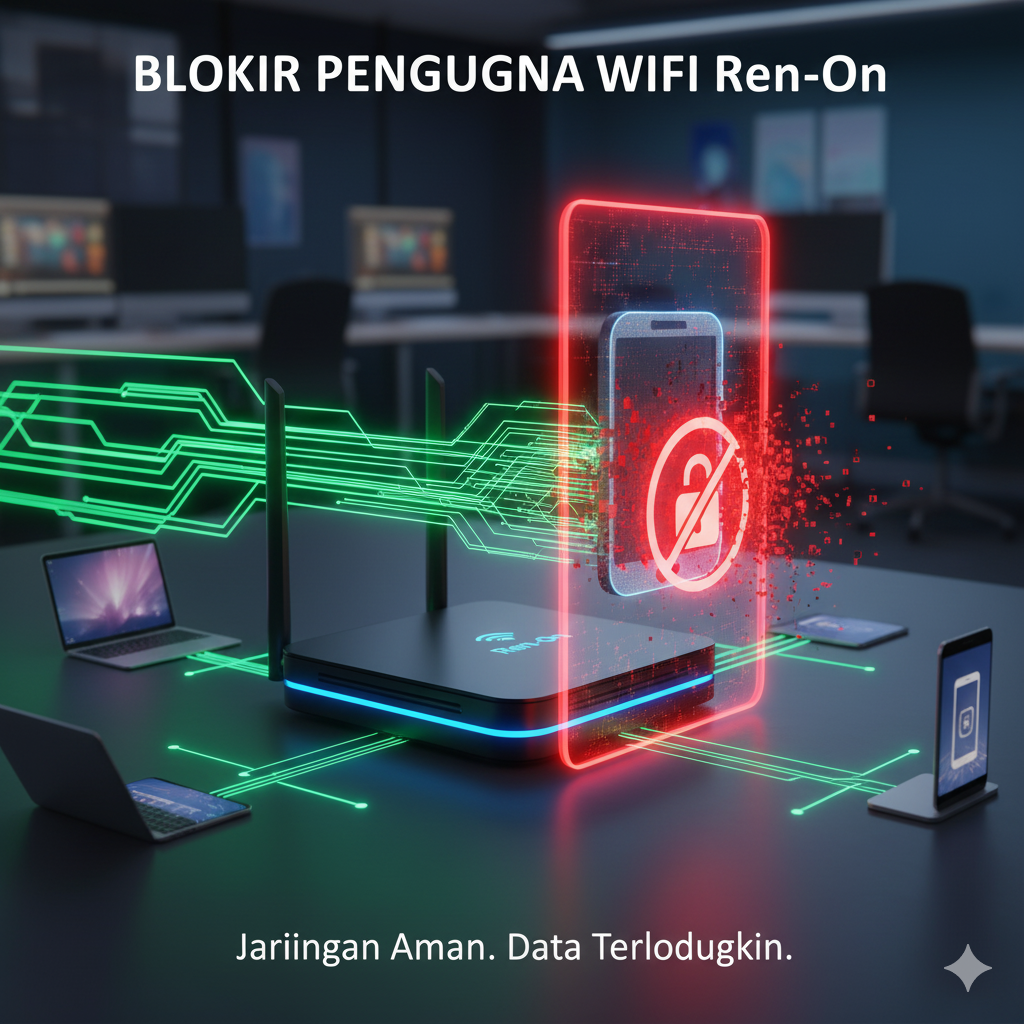
Blokir pengguna WiFi Ren-On adalah langkah keamanan fundamental yang harus diketahui setiap pengguna layanan wifi rent-on atau pemilik jaringan nirkabel. Kehadiran perangkat tidak dikenal atau tidak sah dalam jaringan Anda bukan hanya masalah etika atau pencurian bandwidth. Lebih dari itu, perangkat asing bisa menjadi pintu masuk bagi serangan siber, malware, atau pelanggaran privasi data. Ketika Anda menyewa atau mengelola jaringan, integritas dan keamanan menjadi prioritas utama. Artikel ini akan membedah mengapa kontrol akses sangat penting, dan memberikan panduan mendalam tentang cara efektif blokir pengguna WiFi Ren-On menggunakan fitur-fitur keamanan yang tersedia pada router kelas profesional. Mengapa Kontrol Akses Jaringan Sangat Penting? (H2) Meskipun Anda telah menggunakan password WPA3 yang kuat, selalu ada risiko password bocor atau dicuri. Perangkat asing yang berhasil masuk ke jaringan Anda dapat menyebabkan tiga kerugian utama yang memengaruhi kinerja dan keamanan. 1. Menurunkan Kualitas Jaringan dan Bandwidth (H3) Setiap perangkat yang terhubung mengonsumsi bandwidth yang terbatas. Pengguna tidak dikenal yang melakukan aktivitas padat bandwidth (seperti streaming 4K atau download file besar) dapat secara signifikan memperlambat koneksi Anda, menyebabkan lag, buffering, dan membuat jaringan sewaan Anda tidak maksimal. Kemampuan untuk blokir pengguna WiFi Ren-On secara efektif akan memastikan bandwidth hanya digunakan oleh pihak yang berhak. Ini adalah langkah penting dalam menjaga kualitas layanan WiFi Anda. 2. Risiko Keamanan Data yang Serius (H3) Ini adalah risiko paling serius. Di jaringan rumah atau bisnis yang tidak terisolasi, perangkat asing berpotensi mengakses file sharing, printer, atau bahkan mencoba eksploitasi pada perangkat lain yang terhubung. Jika jaringan Anda memiliki perangkat IoT (kamera, smart lock), keamanannya bisa terancam. Oleh karena itu, melakukan blokir pengguna WiFi Ren-On secara proaktif adalah pertahanan pertama terhadap pelanggaran siber. 3. Pelanggaran Kebijakan Penggunaan Jaringan (H3) Terutama dalam konteks layanan rent-on untuk event atau kantor, keberadaan perangkat di luar daftar yang disetujui dapat melanggar kebijakan penggunaan jaringan dan bahkan kontrak layanan. Untuk menjaga kepatuhan dan integritas jaringan, kontrol akses adalah suatu keharusan. Panduan Teknis Blokir Pengguna WiFi Ren-On dengan MAC Filtering (H2) Ada dua metode utama yang digunakan oleh router Ren-On kelas profesional untuk mengontrol dan blokir pengguna WiFi Ren-On: Melihat Daftar Klien dan Penyaringan MAC Address. 1. Mengidentifikasi Klien Terhubung di Dashboard Admin (H3) Langkah pertama sebelum Anda dapat blokir pengguna WiFi Ren-On adalah menemukan siapa saja yang sedang terhubung: 2. Mengimplementasikan MAC Filtering (Penyaringan MAC) untuk Blokir Pengguna WiFi Ren-On (H3) MAC Filtering adalah fitur yang memungkinkan Anda mengontrol dengan presisi perangkat mana yang diizinkan (atau dilarang) untuk terhubung ke jaringan. Tips dan Praktik Terbaik Pengamanan Jaringan Proaktif (H2) Selain hanya blokir pengguna WiFi Ren-On secara reaktif, Anda harus menerapkan praktik keamanan proaktif untuk mencegah masalah berulang. A. Ubah Kata Sandi Secara Berkala dan Terapkan Enkripsi Kuat (H3) Ini adalah langkah sederhana namun sering diabaikan. Ubah passphrase WiFi Anda secara teratur, minimal setiap 3-6 bulan. Gunakan kombinasi huruf besar, kecil, angka, dan simbol yang kompleks. Selain itu, pastikan Anda menggunakan tipe enkripsi WiFi WPA3 atau minimal WPA2/AES. Enkripsi yang kuat membuat upaya peretasan menjadi sia-sia. B. Manfaatkan Jaringan Tamu (Guest Network) (H3) Jika Anda harus memberikan akses WiFi kepada tamu atau visitor di kantor, jangan berikan akses ke jaringan utama Anda. C. Ganti Nama SSID dan Pantau Jaringan Secara Rutin (H3) Ganti nama SSID default (misalnya, jangan gunakan “TP-Link-XXXX”). Selain itu, jadwalkan pemeriksaan rutin pada daftar klien yang terhubung (setidaknya seminggu sekali) untuk mendeteksi perangkat asing sejak dini. Tindakan proaktif ini mengurangi kebutuhan untuk sering-sering melakukan blokir pengguna WiFi Ren-On. Manfaat Kolaborasi dengan Layanan Ren-On Tingkat Lanjut Jika Anda menyewa jaringan untuk event besar dari Ren-On, tim teknis dapat memberikan kontrol akses tingkat lanjut yang jauh lebih canggih daripada MAC Filtering dasar: Mengambil pelajaran dari insiden keamanan besar-besaran, lembaga keamanan seperti CISA (Cybersecurity and Infrastructure Security Agency) selalu menekankan pentingnya segmentasi jaringan dan kontrol akses yang ketat. Kontrol akses adalah inti dari pertahanan siber modern. Kesimpulan Ancaman siber dimulai dari titik akses paling lemah, dan seringkali itu adalah jaringan WiFi yang tidak dikelola. Kemampuan untuk blokir pengguna WiFi Ren-On yang tidak dikenal adalah keterampilan dasar yang wajib dimiliki untuk menjaga jaringan Anda tetap cepat dan aman. Dengan menerapkan MAC Filtering dan mengaktifkan Guest Network, Anda tidak hanya menghemat bandwidth tetapi juga membangun lapisan pertahanan yang kuat terhadap potensi pelanggaran data. Jangan tunggu hingga masalah terjadi; terapkan kontrol akses ketat pada jaringan Anda hari ini, dan nikmati koneksi yang andal dan terlindungi.
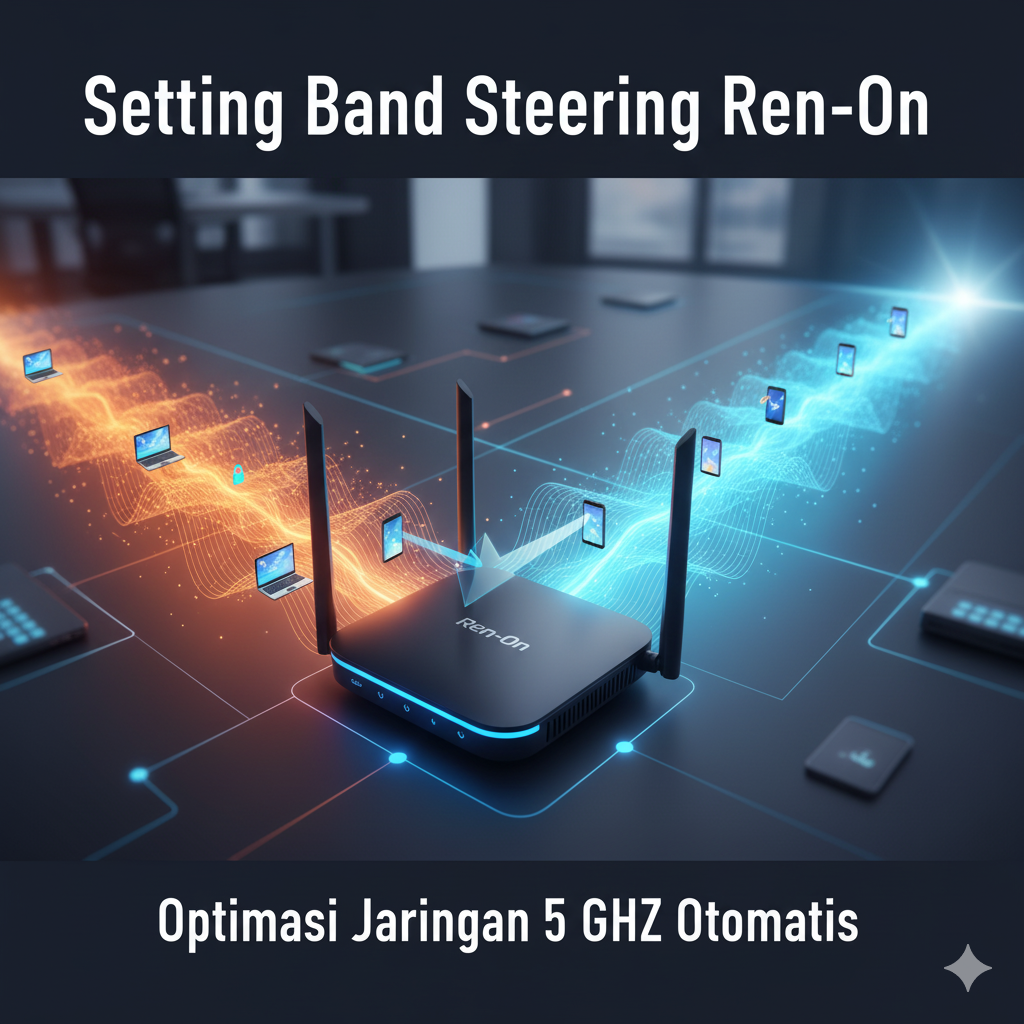
Super Cepat! Setting Band Steering Ren-On untuk Jaringan 5 GHz Otomatis
Setting Band Steering Ren-On adalah salah satu fitur optimasi jaringan paling canggih yang ditawarkan oleh layanan wifi rent-on profesional, seperti Ren-On. Fitur ini secara fundamental mengubah cara perangkat Anda berinteraksi dengan jaringan dual-band atau tri-band. Tanpa Band Steering, perangkat Anda, terutama yang berada di dekat router, mungkin saja tetap “menempel” (sticky) pada band 2.4 GHz yang lebih lambat dan padat, meskipun band 5 GHz yang jauh lebih cepat tersedia. Hasilnya adalah kecepatan yang tidak maksimal, latensi yang tinggi, dan pengalaman streaming atau gaming yang kurang memuaskan. Artikel ini akan memandu Anda memahami, mengkonfigurasi, dan memaksimalkan manfaat dari setting Band Steering Ren-On untuk memastikan setiap perangkat Anda selalu mendapatkan jalur koneksi tercepat dan terbersih yang tersedia. Apa Itu Band Steering dan Mengapa Penting bagi Jaringan Anda? (H2) Pada dasarnya, Band Steering adalah teknologi cerdas yang berfungsi sebagai “polisi lalu lintas” jaringan nirkabel Anda. Tujuannya adalah untuk mengelola client (ponsel, laptop, tablet, dll.) dan secara otomatis mendorong perangkat yang kompatibel (dual-band) untuk menggunakan band 5 GHz, sambil tetap mengizinkan perangkat lama (legacy) menggunakan 2.4 GHz. Peran Band Steering dalam Optimasi Dual-Band (H3) Kebanyakan router modern, termasuk yang digunakan Ren-On, memancarkan sinyal pada dua frekuensi: Tanpa Band Steering, perangkat secara default cenderung memilih band 2.4 GHz karena sinyalnya yang lebih kuat dan mudah dijangkau, bahkan ketika perangkat tersebut berada tepat di sebelah router. Hal ini menyebabkan: Dengan setting Band Steering Ren-On yang tepat, router secara aktif “mengemudikan” perangkat yang mampu ke 5 GHz, meratakan beban jaringan (load balancing), dan memastikan Anda mendapatkan kinerja optimal. Langkah-Langkah Setting Band Steering Ren-On (H2) Meskipun antarmuka admin dapat bervariasi tergantung pada model router spesifik yang disewa dari Ren-On, prinsip dasar untuk mengaktifkan Band Steering tetap sama. 1. Persiapan Awal dan Akses Admin (H3) 2. Mengaktifkan Fitur Band Steering (H3) 3. Konfigurasi Threshold (Opsional Lanjutan) (H3) Beberapa router high-end Ren-On memungkinkan Anda mengatur threshold atau ambang batas sinyal. Manfaat Setting Band Steering Ren-On (H2) Implementasi setting Band Steering Ren-On yang benar memberikan manfaat kinerja yang signifikan, terutama di lingkungan padat seperti event atau kantor yang menggunakan banyak perangkat. A. Peningkatan Kecepatan Internet Secara Otomatis (H3) Manfaat paling langsung adalah perangkat Anda secara konstan didorong ke 5 GHz. Band 5 GHz menawarkan kecepatan yang jauh lebih tinggi dan latensi lebih rendah, yang sangat penting untuk video conference beresolusi tinggi, cloud computing, dan transfer file masif. Ini secara otomatis mengoptimalkan throughput total jaringan. B. Keseimbangan Beban Jaringan (Load Balancing) (H3) Dengan memisahkan traffic antara dua band, Band Steering memastikan bahwa band 2.4 GHz tidak menjadi bottleneck. Perangkat yang hanya mampu 2.4 GHz (seperti beberapa perangkat IoT atau printer lama) mendapatkan kinerja yang lebih baik karena band tersebut tidak lagi padat oleh smartphone dan laptop modern yang kini menggunakan 5 GHz. C. Pengurangan Client Roaming yang Tidak Perlu (H3) Band Steering mengurangi kecenderungan perangkat untuk “berpikir sendiri” dan sering berpindah band tanpa alasan yang jelas (client-controlled roaming). Router yang melakukan manajemen koneksi jauh lebih pintar daripada perangkat individual, menghasilkan koneksi yang lebih stabil dan sedikit gangguan. Untuk informasi lebih lanjut tentang cara client memilih band, Anda bisa merujuk pada standar teknis dari IEEE (Institute of Electrical and Electronics Engineers) yang mengatur protokol roaming nirkabel. Tips Praktis Setelah Setting Band Steering (H2) Setelah mengaktifkan setting Band Steering Ren-On, ada beberapa langkah tambahan yang perlu Anda pertimbangkan. Verifikasi dan Pembersihan Cache (H3) Setelah mengubah SSID menjadi seragam, beberapa perangkat mungkin perlu “dilupakan” (Forget Network) dan disambungkan kembali agar dapat terhubung dengan Band Steering yang baru. Gunakan aplikasi penganalisis WiFi (seperti WiFi Analyzer di Android) untuk memastikan perangkat dual-band Anda sekarang secara konsisten terhubung ke channel 5 GHz saat berada di dekat router. Konsultasi dengan Tim Ren-On Jika Anda menggunakan layanan wifi rent-on Ren-On untuk event besar, Anda dapat berkolaborasi dengan teknisi mereka. Mereka dapat melakukan penyesuaian fine-tuning pada level controller jaringan. Misalnya, mereka dapat mengatur steering agresif untuk memaksa perangkat yang mendukung 5 GHz agar tidak pernah kembali ke 2.4 GHz, kecuali jika sinyal 5 GHz benar-benar hilang. Kolaborasi ini memastikan bahwa Band Steering tidak hanya diaktifkan, tetapi juga dikonfigurasi untuk lingkungan spesifik event Anda. Anda juga bisa membaca panduan kami tentang Tips Mengoptimalkan Jaringan WiFi Rental untuk Banyak Pengguna untuk strategi load balancing yang lebih luas di jaringan sewa. Kesimpulan Setting Band Steering Ren-On adalah langkah penting dalam transisi dari jaringan nirkabel pasif ke jaringan cerdas yang aktif mengelola sumber daya. Dengan mengaktifkan fitur ini dan menyamakan SSID, Anda memastikan bahwa band 5 GHz yang cepat dimanfaatkan secara maksimal, mengurangi kemacetan pada 2.4 GHz, dan secara keseluruhan meningkatkan kecepatan serta stabilitas bagi semua pengguna. Jangan biarkan router canggih Anda bekerja di bawah potensi maksimalnya. Terapkan Band Steering hari ini, dan nikmati koneksi WiFi profesional yang super cepat dan seimbang, sesuai janji layanan Ren-On.

Tuntas! WiFi Sering Putus? Kenali Penyebab dan Solusi Paling Efektif
WiFi sering putus adalah salah satu masalah koneksi internet paling menjengkelkan yang dapat dihadapi pengguna rumahan maupun bisnis. Koneksi yang terputus secara tiba-tiba tidak hanya mengganggu aktivitas streaming atau gaming, tetapi juga dapat merusak produktivitas selama video conference atau transfer file penting. Masalah disconnect ini sering kali ambigu; terkadang router terlihat normal, tetapi perangkat Anda kehilangan sinyal dalam interval waktu yang tidak menentu. Artikel ini akan membedah berbagai penyebab mendasar mengapa WiFi sering putus dan memberikan panduan troubleshooting praktis serta solusi teknis mendalam untuk mengembalikan stabilitas jaringan Anda. Memahami Akar Masalah: Kenapa WiFi Sering Putus? (H2) Penyebab WiFi sering putus dapat diklasifikasikan menjadi tiga kategori utama: Interferensi Lingkungan, Konfigurasi Jaringan, dan Masalah Perangkat Keras. 1. Interferensi Frekuensi dan Channel Overlap (H3) Interferensi adalah penyebab paling umum dari koneksi yang tidak stabil, terutama di area padat penduduk seperti apartemen atau perumahan. 2. Masalah Perangkat Keras dan Router Overheating (H3) Kualitas dan kondisi router sangat memengaruhi stabilitas. 3. Pengaturan Konfigurasi Jaringan yang Buruk (H3) Kesalahan sederhana dalam pengaturan juga dapat membuat WiFi sering putus. Solusi Jitu Mengatasi Masalah WiFi Sering Putus (H2) Setelah mengidentifikasi penyebabnya, saatnya menerapkan solusi step-by-step untuk memulihkan koneksi yang stabil. A. Tindakan Troubleshooting Cepat (H3) B. Optimalisasi Frekuensi dan Channel (H3) Ini adalah langkah teknis yang paling efektif untuk mengatasi interferensi, salah satu pemicu utama kenapa WiFi sering putus. C. Pemeliharaan Perangkat Keras (H3) Pemeliharaan rutin dapat mencegah masalah hardware yang menyebabkan WiFi sering putus. Manfaat Stabilitas: Pentingnya Koneksi Tanpa Putus (H2) Koneksi yang stabil bukan hanya tentang kenyamanan, tetapi juga tentang efisiensi dan keamanan. 1. Produktivitas Tanpa Hambatan (H3) Dalam lingkungan WFH atau bisnis, koneksi yang stabil berarti video conference tidak terputus, file besar dapat diunggah dan diunduh tanpa korupsi data, dan cloud backup berjalan lancar. Stabilitas koneksi secara langsung berkorelasi positif dengan efisiensi kerja. 2. Pengalaman Hiburan Maksimal (H3) Bagi gamer, disconnect berarti kekalahan. Bagi streamer, disconnect berarti buffering atau kegagalan pemutaran. Solusi untuk WiFi sering putus memastikan resolusi video maksimum dan latensi minimal untuk gaming. Kolaborasi dengan ISP dan Analis Jaringan Jika setelah semua langkah troubleshooting di atas WiFi sering putus masih terjadi, saatnya melibatkan pihak profesional. Hubungi Internet Service Provider (ISP) Anda. Terkadang, masalah terletak di luar rumah Anda, seperti pada modem yang rusak, kabel luar yang aus, atau router di sisi ISP yang mengalami masalah overheating. Mintalah ISP Anda untuk memeriksa log koneksi di sisi mereka. Jika mereka mengidentifikasi seringnya pemutusan pada lapisan Physical atau Data Link, ini mungkin mengindikasikan masalah hardware atau kabel. Untuk referensi teknis, Anda dapat merujuk pada panduan troubleshooting nirkabel dari lembaga otoritas seperti IEEE (Institute of Electrical and Electronics Engineers) yang menetapkan standar 802.11 Kesimpulan Masalah WiFi sering putus umumnya berakar pada interferensi, firmware usang, atau penempatan router yang buruk. Dengan secara sistematis mengatasi setiap potensi masalah, mulai dari mengganti channel hingga memastikan router berada di posisi optimal, Anda dapat menghilangkan disconnect yang mengganggu. Jangan pernah mengabaikan tanda-tanda ketidakstabilan; bertindak cepat akan menjaga jaringan Anda tetap andal, aman, dan berkinerja tinggi. Ambil kendali penuh atas jaringan nirkabel Anda hari ini dan nikmati koneksi yang benar-benar stabil.
Jitu! 6 Posisi Router Terbaik untuk Sinyal WiFi Maksimal di Seluruh Rumah
Posisi router terbaik adalah satu-satunya faktor yang paling sering diabaikan, padahal paling berdampak, dalam menentukan kualitas dan jangkauan sinyal WiFi di rumah atau kantor. Banyak pengguna internet berinvestasi pada paket bandwidth mahal atau membeli router tercanggih, tetapi masih berjuang dengan sinyal lemah dan dead zone hanya karena perangkat diletakkan di lokasi yang salah. Inti dari masalah ini adalah fisika: sinyal nirkabel adalah gelombang radio yang mudah terhalang, terdegradasi, dan terpantul. Dengan memahami bagaimana gelombang ini bergerak dan berinteraksi dengan lingkungan Anda, Anda dapat secara signifikan meningkatkan kinerja jaringan nirkabel tanpa mengeluarkan biaya tambahan. Artikel ini akan memandu Anda menemukan posisi router terbaik untuk mengeliminasi gangguan dan memaksimalkan kekuatan sinyal di setiap sudut. Memahami Cara Kerja Sinyal WiFi (H2) Sinyal WiFi memancar keluar dari antena router dalam pola yang biasanya berbentuk bola (sferis) atau donat (torus), bukan hanya dalam satu arah. Memahami pola radiasi ini sangat penting untuk menentukan posisi router terbaik. Sinyal Nirkabel dan Pola Pancaran (H3) Pola pancaran yang cenderung berbentuk donat berarti bahwa sinyal terkuat akan memancar secara horizontal dari antena router, dan sinyal terlemah akan berada tepat di atas atau di bawah router. Ini membawa kita pada prinsip dasar penempatan: Dengan menempatkan router tinggi di tengah rumah, Anda memastikan bahwa gelombang berbentuk donat dapat memancar ke bawah dan ke luar, mencakup lantai yang sama dan lantai di bawahnya dengan efisien. Tiga Lokasi Kritis untuk Posisi Router Terbaik (H2) Untuk mencapai kinerja jaringan optimal, fokuslah pada tiga sumbu penempatan: Tinggi, Sentral, dan Terbuka. 1. Ketinggian (Elevasi) adalah Kunci (H3) Sinyal WiFi mengalami degradasi saat harus menembus lantai dan dinding. Menempatkan router di lantai adalah kesalahan umum yang harus dihindari. 2. Sentralisasi: Titik Pusat Jaringan (H3) Karena sinyal memancar keluar, posisi router terbaik adalah di tengah-tengah area yang paling sering Anda gunakan. 3. Jauhkan dari Hambatan dan Sumber Gangguan (H3) Gelombang radio WiFi adalah musuh alami dari dua hal: hambatan fisik dan interferensi elektronik. Manfaat Mengatur Posisi Router Terbaik untuk Jaringan Anda (H2) Mengalokasikan waktu untuk menemukan posisi router terbaik memberikan dampak langsung dan terukur pada pengalaman berinternet Anda. A. Meningkatkan Kecepatan dan Stabilitas Koneksi (H3) Penempatan yang optimal secara langsung mengurangi packet loss dan latensi (ping). Ketika sinyal kuat dan stabil, perangkat Anda tidak perlu menghabiskan waktu dan daya untuk mencoba menyambungkan kembali atau meminta ulang data. Hal ini sangat penting untuk aktivitas sensitif seperti video conference atau online gaming (Anda dapat membaca lebih lanjut tentang optimasi WiFi gaming untuk latensi rendah). B. Menghilangkan “Dead Zone” WiFi (H3) Dead zone atau area tanpa sinyal sering terjadi karena pemantulan dan pembatalan gelombang (wave cancellation). Dengan memindahkan router ke lokasi sentral dan tinggi, Anda meminimalkan area bayangan dan memastikan cakupan yang seragam. Ini berarti Anda tidak perlu lagi bergantung pada WiFi Extender yang seringkali menurunkan kecepatan. C. Efisiensi Frekuensi Dual-Band (H3) Jika Anda memiliki router dual-band (2.4 GHz dan 5 GHz), posisi router terbaik akan membantu frekuensi 5 GHz (yang cepat, tetapi berjangkauan pendek) dapat menjangkau perangkat kritis Anda. Dengan menempatkan router lebih dekat ke perangkat utama, Anda dapat memanfaatkan kecepatan tinggi 5 GHz secara maksimal. Kemitraan Router dan Software Analisis Sinyal Untuk menemukan posisi router terbaik secara ilmiah, Anda dapat menggunakan software atau aplikasi analisis sinyal. Aplikasi Peta Panas (Heatmap) Jaringan (H3) Alat seperti NetSpot atau Wi-Fi Analyzer (tersedia di ponsel) memungkinkan Anda membuat peta panas rumah Anda. Anda berjalan di sekitar rumah, dan aplikasi merekam kekuatan sinyal di setiap titik. Peta panas ini secara visual menunjukkan di mana sinyal WiFi Anda kuat (hijau/kuning) dan di mana sinyal lemah (merah). Dengan menggunakan data ini, Anda dapat memindahkan router dan melihat secara real-time peningkatan yang terjadi. Kami mendorong pengguna untuk merujuk pada panduan resmi dari Wi-Fi Alliance untuk pemahaman teknis lebih lanjut mengenai faktor-faktor yang mempengaruhi throughput nirkabel Kesimpulan Menemukan posisi router terbaik adalah cara paling hemat biaya dan paling efektif untuk meningkatkan kinerja jaringan WiFi Anda. Ini adalah tindakan pertama yang harus dilakukan sebelum Anda mempertimbangkan upgrade hardware yang mahal. Dengan meletakkan router di tempat yang tinggi, sentral, dan jauh dari hambatan logam atau elektronik, Anda dapat mengubah pengalaman berinternet Anda dari lambat dan frustrasi menjadi cepat dan stabil. Jangan biarkan sinyal yang buruk membatasi produktivitas atau hiburan Anda. Lakukan penempatan ulang router Anda hari ini, dan nikmati cakupan WiFi yang maksimal di setiap inci properti Anda.
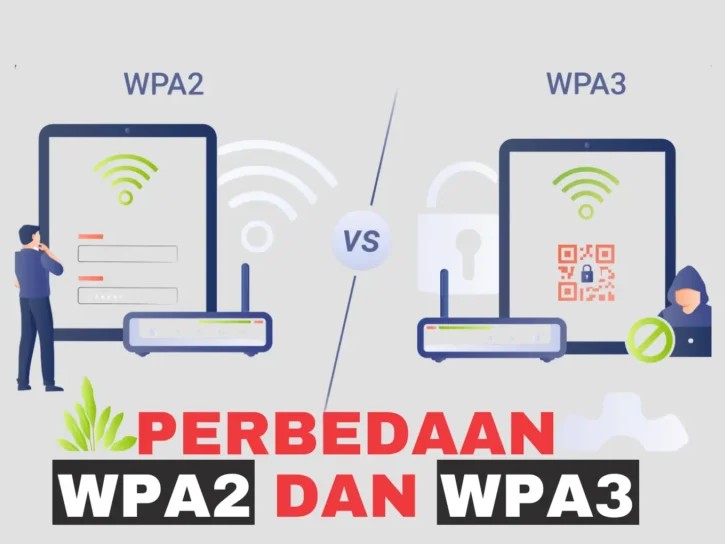
Wajib Tahu! Tipe Enkripsi WiFi Terbaik: WEP, WPA, WPA2, dan WPA3
Tipe enkripsi WiFi adalah garis pertahanan pertama dan terpenting dalam keamanan jaringan nirkabel Anda. Dalam dunia yang semakin terkoneksi, di mana data sensitif seperti informasi perbankan, dokumen bisnis, dan identitas pribadi mengalir melalui udara, mengabaikan konfigurasi enkripsi adalah sama saja dengan membiarkan pintu rumah Anda terbuka lebar. Sayangnya, banyak pengguna, bahkan di lingkungan korporat kecil, masih menggunakan pengaturan enkripsi lama yang rentan karena ketidaktahuan. Artikel ini akan membandingkan secara mendalam evolusi tipe enkripsi WiFi—mulai dari WEP, WPA, WPA2, hingga WPA3—dan menunjukkan mengapa memilih standar terbaru adalah kewajiban, bukan pilihan. Evolusi Keamanan Nirkabel: Mengapa WEP Gagal? Ketika jaringan nirkabel (Wi-Fi) pertama kali menjadi populer, standar keamanan utama yang diperkenalkan adalah WEP (Wired Equivalent Privacy). Tujuannya adalah meniru tingkat keamanan jaringan kabel, tetapi sayangnya, WEP tidak bertahan lama menghadapi pengujian keamanan dunia nyata. WEP (Wired Equivalent Privacy): Generasi Pertama yang Usang (H3) WEP menggunakan algoritma enkripsi RC4 dan hanya mengandalkan kunci 64-bit atau 128-bit. Kelemahan fatal WEP ditemukan hanya beberapa tahun setelah dirilis: Lahirnya WPA: Solusi Jembatan Menuju Keamanan Sejati Setelah WEP terbukti mudah diretas, komunitas nirkabel membutuhkan perbaikan cepat. Wi-Fi Alliance kemudian merilis WPA (Wi-Fi Protected Access) sebagai solusi sementara. WPA (Wi-Fi Protected Access) dan TKIP (H3) WPA masih menggunakan algoritma dasar RC4 dari WEP tetapi memperbaiki cara kunci digunakan melalui protokol Temporal Key Integrity Protocol (TKIP). WPA2: Standar Emas Selama Satu Dekade Perbaikan permanen dan mendalam akhirnya tiba dalam bentuk WPA2, yang telah menjadi standar keamanan WiFi selama lebih dari satu dekade. WPA2 dan AES (Advanced Encryption Standard) (H3) WPA2 menggantikan TKIP yang rapuh dengan algoritma enkripsi yang jauh lebih kuat, yaitu AES (Advanced Encryption Standard), yang juga digunakan oleh pemerintah dan badan intelijen global untuk melindungi informasi rahasia. WPA3: Masa Depan Tipe Enkripsi WiFi (H2) Meskipun WPA2 masih mumpuni, kebutuhan akan keamanan yang lebih tangguh, terutama di tengah meningkatnya IoT (Internet of Things) dan wifi publik, mendorong lahirnya WPA3 pada tahun 2018. Keunggulan WPA3 dalam Cyber Security (H3) WPA3 dirancang untuk mengatasi semua kelemahan historis pendahulunya dan menetapkan standar keamanan yang baru dan lebih ketat untuk tipe enkripsi WiFi. Tips dan Manfaat: Memilih Tipe Enkripsi Terbaik Memilih tipe enkripsi WiFi yang tepat memiliki manfaat yang jelas, yaitu perlindungan data sensitif, mencegah pencurian bandwidth, dan kepatuhan terhadap standar keamanan. Praktik Terbaik untuk Keamanan Jaringan Anda (H3) Bagi pengguna yang ingin mendalami lebih jauh mengenai aspek teknis AES dan SAE, informasi mendetail dapat ditemukan dalam dokumentasi standar dari NIST (National Institute of Standards and Technology), yang merupakan sumber terpercaya untuk standar kriptografi Kemitraan Router dan Update Perangkat Kunci untuk implementasi WPA3 yang sukses terletak pada kolaborasi antara pengguna, produsen router, dan pengembang perangkat lunak. Produsen hardware saat ini semakin gencar merilis firmware update yang membawa kemampuan WPA3 ke router yang lebih lama, menunjukkan komitmen terhadap standar keamanan terbaru. Jika router Anda belum mendukung WPA3, pertimbangkan untuk mengganti router (Anda dapat melihat panduan kami tentang memilih router terbaik 2025 untuk rekomendasi yang mendukung WPA3). Manfaat migrasi ke WPA3 jauh melebihi biaya penggantian hardware, terutama dalam konteks risiko siber yang terus meningkat. Kesimpulan Evolusi tipe enkripsi WiFi dari WEP ke WPA3 adalah cerminan langsung dari perlombaan senjata keamanan siber. WEP dan WPA kini hanya menjadi sejarah dan harus dihindari. WPA2 masih relevan, tetapi WPA3 adalah masa depan. Dengan menyediakan perlindungan superior terhadap serangan brute-force dan meningkatkan privasi, bahkan di jaringan publik, WPA3 adalah standar keamanan yang wajib diadopsi oleh setiap rumah tangga dan bisnis. Pastikan Anda memeriksa pengaturan router Anda hari ini dan beralih ke standar enkripsi terbaru untuk melindungi aset digital Anda.