
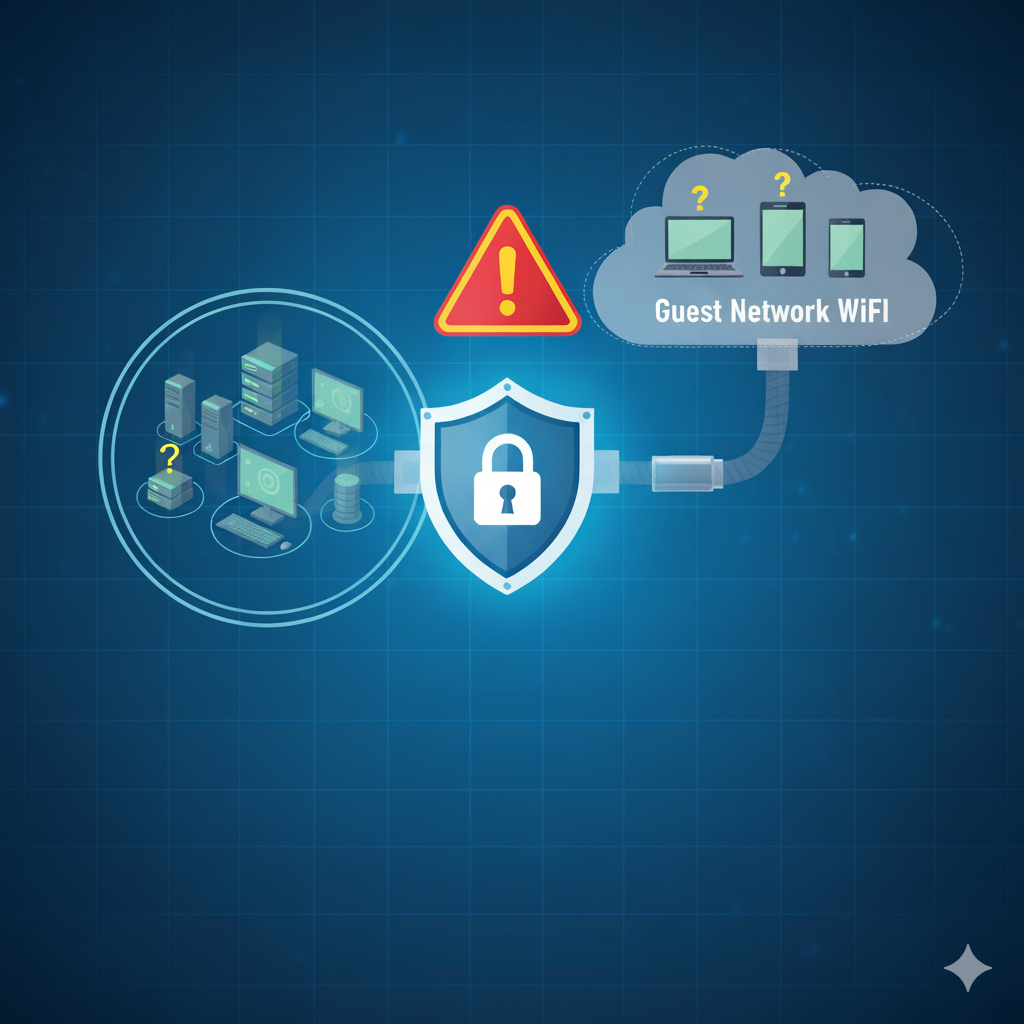
Guest Network WiFi adalah fitur keamanan mendasar yang wajib diaktifkan oleh setiap pemilik jaringan nirkabel, baik di rumah maupun di kantor. Bayangkan skenario ini: teman, kolega, atau pelanggan datang berkunjung dan meminta password WiFi. Dengan niat baik, Anda memberikan password jaringan utama Anda. Tanpa disadari, Anda baru saja membuka pintu ke semua perangkat sensitif Anda—termasuk file NAS, printer, kamera keamanan, dan perangkat IoT—kepada perangkat asing yang status keamanannya tidak Anda ketahui. Jaringan tamu, atau Guest Network WiFi, dirancang khusus untuk mengatasi dilema ini. Fitur ini menciptakan jaringan sekunder yang terisolasi dari jaringan utama Anda, memberikan akses internet penuh kepada tamu tanpa mengorbankan privasi dan keamanan data Anda. Artikel ini akan membedah secara mendalam fungsi kritis Guest Network WiFi, manfaat keamanannya, dan memberikan panduan langkah demi langkah untuk mengkonfigurasinya secara optimal. Fungsi Kritis dan Prinsip Kerja Guest Network WiFi (H2) Inti dari Guest Network WiFi adalah isolasi. Jaringan ini dirancang untuk beroperasi pada protokol keamanan yang sama sekali terpisah dari jaringan primer Anda. 1. Isolasi Jaringan (Network Isolation) (H3) 2. Memutus Akses ke Jaringan Utama (H3) Guest Network WiFi biasanya dikonfigurasi secara default dengan fitur Client Isolation atau AP Isolation yang diaktifkan. Panduan Mengaktifkan dan Mengkonfigurasi Guest Network WiFi (H2) Proses mengaktifkan Guest Network WiFi relatif mudah dan merupakan investasi keamanan terbaik yang dapat Anda lakukan. A. Akses dan Aktivasi Dasar (H3) B. Pengaturan Keamanan Optimal (H3) 1. Kata Sandi Khusus (H4) Atur kata sandi yang kuat dan unik (WPA2 atau WPA3) untuk Guest Network WiFi Anda. Jangan pernah menggunakan kata sandi yang sama dengan jaringan utama Anda. 2. Batasan Bandwidth dan Waktu (H4) Beberapa router canggih memungkinkan Anda membatasi bandwidth (misalnya, 20 Mbps) dan durasi penggunaan (misalnya, tamu hanya bisa terkoneksi selama 24 jam). Hal ini mencegah tamu menyedot semua bandwidth Anda untuk download besar, memastikan kualitas koneksi jaringan utama Anda tetap terjaga. 3. Pilihan Band Frekuensi (H4) Tentukan band frekuensi mana yang akan digunakan jaringan tamu. Untuk sebagian besar tamu, band 5 GHz (kecepatan tinggi) sudah cukup, tetapi jika tamu Anda berada di area yang jauh dari router, gunakan 2.4 GHz (jangkauan luas). Ini adalah salah satu konfigurasi penting dalam Guest Network WiFi untuk mengoptimalkan lalu lintas jaringan. Manfaat Jangka Panjang Menggunakan Guest Network WiFi (H2) Penerapan Guest Network bukan hanya tentang memberikan password; ini adalah strategi keamanan siber proaktif. Untuk informasi lebih lanjut tentang standar isolasi klien dalam jaringan nirkabel, Anda dapat merujuk pada standar dan pedoman dari Wi-Fi Alliance. Kolaborasi dan Kemitraan: WiFi pada Skala Bisnis Dalam konteks bisnis atau ritel (kafe, toko, hotel), Guest Network WiFi menjadi komponen penting dalam Customer Experience (CX) dan kepatuhan regulasi. Anda juga dapat membaca artikel kami tentang [Keamanan WiFi Publik] untuk memahami mengapa Guest Network Anda harus dikelola dengan sangat hati-hati, terutama jika Anda menjalankan bisnis. Kesimpulan Guest Network WiFi bukanlah fitur tambahan, melainkan keharusan keamanan di setiap jaringan modern. Dengan menciptakan jaringan sekunder yang terisolasi, Anda secara efektif memisahkan risiko dari kenyamanan. Jaringan tamu memungkinkan Anda untuk menjadi tuan rumah yang ramah sambil secara ketat melindungi data pribadi, perangkat smart home, dan infrastruktur file Anda. Pastikan Anda mengkonfigurasi Guest Network dengan password yang berbeda, dan aktifkan fitur isolasi klien untuk menikmati koneksi internet yang terbuka, tetapi aman dan terkendali.

WASPADA! Keamanan WiFi Publik dan 7 Langkah Jitu Lindungi Data
Keamanan WiFi publik adalah isu krusial yang sering diabaikan, terutama ketika kita terlalu gembira mendapatkan akses internet gratis di kafe, bandara, atau hotel. Koneksi WiFi publik memang menawarkan kenyamanan tak tertandingi, memungkinkan kita bekerja, streaming, atau berkomunikasi saat bepergian. Namun, di balik kemudahan tersebut, tersembunyi risiko serius yang dapat mengancam data pribadi, sandi, hingga informasi finansial Anda. Jaringan publik yang seringkali tidak terenkripsi atau dikelola dengan buruk adalah ‘medan perburuan’ favorit para peretas. Mereka dapat dengan mudah memantau traffic Anda. Memahami mengapa WiFi publik berbahaya dan mengambil langkah pencegahan yang tepat adalah pertahanan terbaik Anda. Artikel ini akan membedah ancaman utama terhadap keamanan WiFi publik dan memberikan panduan langkah demi langkah untuk memastikan aktivitas online Anda terlindungi sepenuhnya. Ancaman Nyata Terhadap Keamanan WiFi Publik Mengapa jaringan publik sangat berbahaya? Ancaman utama timbul karena kurangnya enkripsi dan sifat jaringan yang bersifat shared (berbagi). 1. Serangan Man-in-the-Middle (MitM) Ini adalah ancaman paling umum terhadap keamanan WiFi publik. 2. Jaringan Palsu (Evil Twin) Peretas dapat mengatur jaringan WiFi palsu dengan nama yang sangat mirip dengan jaringan asli (misalnya, “Bandara_Gratis” menjadi “Bandara_Free”). 3. Kurangnya Enkripsi Banyak jaringan publik hanya menggunakan enkripsi yang lemah atau bahkan tidak menggunakan kata sandi sama sekali. 7 Langkah Jitu Meningkatkan Keamanan WiFi Publik Anda tidak perlu menghindari WiFi publik sepenuhnya, tetapi Anda harus menggunakan alat dan praktik terbaik untuk mitigasi risiko. 1. Selalu Gunakan VPN (Wajib) Virtual Private Network (VPN) adalah pertahanan terkuat Anda. 2. Hindari Transaksi Sensitif 3. Pastikan HTTPS Aktif Selalu perhatikan bilah alamat browser Anda. Pastikan situs web menggunakan protokol HTTPS (terlihat dengan ikon gembok). HTTPS mengenkripsi koneksi antara Anda dan situs web, memberikan lapisan perlindungan tambahan meskipun jaringan WiFi lemah. Banyak browser kini secara otomatis memblokir situs HTTP yang tidak aman. 4. Nonaktifkan Berbagi (Sharing) Sebelum terhubung, pastikan pengaturan berbagi file dan printer di perangkat Anda telah dinonaktifkan. Pengaturan ini membuat perangkat Anda terlihat dan dapat diakses oleh perangkat lain dalam jaringan yang sama. 5. Gunakan Autentikasi Dua Faktor (2FA) Meskipun peretas mendapatkan password Anda melalui MitM, 2FA akan mencegah mereka masuk ke akun Anda tanpa kode kedua yang dikirimkan ke ponsel Anda. Ini adalah benteng terakhir keamanan WiFi publik Anda. 6. Jaga Perangkat Lunak Tetap Terbarukan Pastikan sistem operasi, browser, dan antivirus Anda selalu diperbarui. Pembaruan seringkali menambal kerentanan keamanan yang dapat dieksploitasi peretas melalui jaringan publik. 7. Pertimbangkan Mobile Hotspot Jika Anda perlu melakukan pekerjaan penting, gunakan hotspot seluler (tethering) dari smartphone Anda. Meskipun kecepatan mungkin bervariasi, koneksi ini secara inheren lebih aman karena mengenkripsi traffic Anda melalui jaringan seluler pribadi Anda. Untuk informasi rinci mengenai teknologi enkripsi dan standar keamanan jaringan, Anda dapat merujuk pada pedoman teknis yang dikeluarkan oleh NIST (National Institute of Standards and Technology). Manfaat Menerapkan Protokol Keamanan WiFi Publik Menerapkan praktik terbaik untuk keamanan WiFi publik memberikan manfaat penting: Anda juga bisa melihat artikel kami tentang [Perbedaan LAN dan WiFi] untuk memahami mengapa jaringan pribadi di rumah jauh lebih aman daripada jaringan nirkabel publik. Kesimpulan Kenyamanan WiFi publik tidak boleh dibayar dengan mengorbankan keamanan data pribadi Anda. Ancaman yang ada, seperti serangan Man-in-the-Middle dan jaringan palsu, adalah nyata dan mudah dilakukan oleh peretas. Oleh karena itu, prinsip utama keamanan WiFi publik adalah asumsi bahwa jaringan tersebut tidak aman. Selalu aktifkan VPN, hindari login sensitif, dan nonaktifkan fitur berbagi file. Dengan mengadopsi langkah-langkah pencegahan ini, Anda dapat menjelajahi internet dengan percaya diri, menjadikan koneksi publik sebagai alat produktivitas yang aman, bukan jebakan digital.

TERBAIK! Router Murah Terbaik 2025: Pilihan Hebat di Bawah 500 Ribu
Router murah terbaik 2025 adalah solusi ideal bagi banyak rumah tangga atau startup yang membutuhkan koneksi WiFi cepat dan stabil tanpa harus menguras anggaran. Di tengah gempuran teknologi WiFi 6 dan kecepatan fiber optic yang semakin tinggi, banyak yang berasumsi bahwa router yang andal pasti mahal. Asumsi ini tidak sepenuhnya benar. Pasar telah dipenuhi dengan pilihan router entry-level yang menawarkan fitur canggih seperti dual band dan bahkan dukungan WiFi 6 pada harga yang sangat terjangkau, seringkali di bawah batas psikologis 500 ribu Rupiah. Artikel ini akan menjadi panduan komprehensif Anda. Kami akan mengulas kriteria penting yang harus diperhatikan, merekomendasikan beberapa kandidat router murah terbaik 2025, dan memberikan tips untuk memaksimalkan kinerjanya. Kriteria Utama Memilih Router Murah Terbaik 2025 (H2) Meskipun harganya terjangkau, sebuah router tetap harus memenuhi standar minimum tertentu untuk menjamin koneksi yang memadai untuk aktivitas harian Anda seperti browsing, streaming HD, dan video conference. 1. Dukungan WiFi Dual Band (Wajib) (H3) Salah satu kriteria paling penting untuk router murah terbaik 2025 adalah kemampuan dual band (2.4 GHz dan 5 GHz). Mengabaikan dual band berarti Anda akan terjebak dalam band 2.4 GHz yang padat dan lambat. 2. Standar Jaringan: Cari WiFi 5 (802.11ac) atau WiFi 6 (802.11ax) (H3) 3. Kecepatan Port Ethernet (H3) Pastikan router tersebut memiliki setidaknya satu port WAN Gigabit (1000 Mbps) jika Anda berlangganan internet di atas 100 Mbps. Banyak router lama atau yang sangat murah hanya menyediakan port Fast Ethernet (100 Mbps), yang akan menjadi bottleneck bagi koneksi cepat Anda. Review Router Murah Terbaik 2025 di Bawah 500 Ribu (H2) Berdasarkan kriteria di atas, berikut adalah beberapa kategori router yang sering mendominasi pasar entry-level pada tahun 2025. A. Terbaik untuk Kestabilan WFH (H3) Untuk kebutuhan kerja jarak jauh (WFH), stabilitas adalah kuncinya. Cari model yang memiliki kinerja 5 GHz yang konsisten. Model-model dari produsen ternama (seperti TP-Link Archer atau Tenda AC series) di rentang harga ini seringkali sudah menawarkan kinerja 5 GHz yang memadai untuk video conference tanpa lag. B. Router Murah WiFi 6 Paling Terjangkau (H3) Beberapa produsen telah merilis versi lite dari router WiFi 6 mereka di kisaran harga 400-500 ribu. Meskipun kecepatan maksimalnya mungkin tidak secepat versi premium, mereka memberikan keunggulan efisiensi WiFi 6. Tips Maksimalkan Kinerja Router Murah Terbaik 2025 (H2) Meskipun Anda memilih router murah terbaik 2025, Anda tetap dapat meningkatkan kinerjanya agar menyerupai router kelas menengah. 1. Optimasi Lokasi dan Penempatan (H3) Karena router murah seringkali memiliki jangkauan yang kurang kuat, penempatan menjadi sangat krusial. 2. Perbarui Firmware Secara Rutin (H3) Firmware adalah software internal router. Pembaruan firmware dari produsen seringkali menyertakan perbaikan bug, peningkatan stabilitas, dan optimasi kinerja. Periksa situs web produsen router Anda setiap beberapa bulan sekali. 3. Batasi Perangkat Non-Kritis (H3) Gunakan fitur Parental Control WiFi atau Quality of Service (QoS) bawaan (jika tersedia) untuk memprioritaskan perangkat kerja Anda dan membatasi bandwidth untuk aktivitas lain (misalnya download besar atau streaming 4K di tengah jam kerja). Untuk perbandingan teknis mendalam antara standar WiFi lama dan baru, Anda bisa merujuk pada standar jaringan nirkabel dari Wi-Fi Alliance. Kolaborasi: Memadukan Router Murah dengan Layanan Premium Meskipun Anda menggunakan router murah terbaik 2025, pastikan router tersebut dapat bekerja optimal dengan layanan fiber optic Anda. Anda juga dapat membaca artikel kami tentang [WiFi Dual Band] untuk panduan rinci tentang cara membagi beban antara band 2.4 GHz dan 5 GHz pada router baru Anda. Kesimpulan Membeli router murah terbaik 2025 tidak berarti Anda harus berkompromi pada kualitas. Dengan memilih model yang menawarkan dual band (5 GHz) dan port Gigabit, serta melakukan optimasi penempatan dan firmware, Anda dapat membangun jaringan rumah yang cepat, stabil, dan efisien. Fokus pada fitur-fitur penting yang benar-benar meningkatkan kinerja, bukan hanya tampilan. Dengan pilihan yang cerdas, anggaran yang ketat pun tidak akan menghalangi Anda untuk menikmati koneksi internet premium.

Wajib Punya! WiFi Dual Band: Panduan Memaksimalkan Kecepatan 5 GHz
WiFi dual band telah menjadi standar wajib bagi setiap rumah dan kantor yang mengandalkan koneksi internet cepat dan stabil. Jika Anda merasa kecepatan internet yang Anda langganan dari penyedia fiber optic tidak terasa maksimal saat menggunakan WiFi, kemungkinan besar solusinya terletak pada pemahaman dan pemanfaatan yang tepat dari kemampuan router WiFi dual band Anda. Dual band mengacu pada kemampuan router untuk beroperasi pada dua frekuensi radio berbeda: 2.4 GHz dan 5 GHz. Memahami perbedaan LAN dan WiFi serta cara mendistribusikan perangkat Anda di antara kedua band ini adalah kunci untuk menghilangkan lag, mengurangi interferensi, dan benar-benar menikmati kecepatan penuh layanan internet Anda. Artikel ini akan membedah secara mendalam fungsi, keunggulan, dan strategi konfigurasi router WiFi dual band untuk menjamin Anda mendapatkan pengalaman nirkabel yang superior. Memahami Esensi WiFi Dual Band (H2) Istilah WiFi dual band merujuk pada router yang memancarkan sinyal nirkabel secara simultan melalui dua band frekuensi yang terpisah. Kedua band ini memiliki karakteristik unik yang cocok untuk jenis tugas dan lingkungan yang berbeda. 1. Frekuensi 2.4 GHz: Jangkauan dan Hambatan (H3) 2. Frekuensi 5 GHz: Kecepatan dan Kinerja (H3) Strategi Optimalisasi Perangkat dengan WiFi Dual Band (H2) Tujuan utama menggunakan WiFi dual band adalah menyeimbangkan beban jaringan Anda. Tempatkan perangkat di band yang paling sesuai dengan kebutuhannya. A. Perangkat yang Harus Menggunakan 5 GHz (The Speed-Demanding) (H3) Perangkat ini harus diprioritaskan untuk menggunakan 5 GHz karena kebutuhan throughput dan latensi rendah mereka: B. Perangkat yang Harus Menggunakan 2.4 GHz (The Long-Range) (H3) Perangkat ini membutuhkan jangkauan daripada kecepatan: Tips Konfigurasi Router WiFi Dual Band Anda (H2) Mengaktifkan WiFi dual band saja tidak cukup; Anda harus mengkonfigurasinya secara cerdas. 1. Mengaktifkan Band Steering Band Steering adalah fitur cerdas di router yang secara otomatis mendorong perangkat yang mampu menggunakan 5 GHz ke band tersebut, dan meninggalkan band 2.4 GHz untuk perangkat lama atau IoT. 2. Pisahkan SSID (Jika Band Steering Bermasalah) Jika Anda ingin kontrol manual yang ketat, buat nama jaringan (SSID) yang terpisah, misalnya: Dengan memisahkan SSID, Anda dapat secara manual memastikan bahwa PC gaming Anda selalu terhubung ke jalur 5 GHz yang cepat. Peran WiFi Dual Band dalam Konteks Jaringan Lebih Luas (H2) Meskipun WiFi dual band adalah peningkatan besar, ini juga harus dilihat dalam konteks keseluruhan jaringan Anda. A. Hubungannya dengan Kabel LAN (H3) Meskipun 5 GHz menawarkan kecepatan tinggi, penting untuk diingat [perbedaan LAN dan WiFi]. Koneksi kabel LAN (Ethernet) masih menawarkan latensi yang lebih rendah dan kecepatan yang lebih stabil. Bahkan router WiFi dual band terbaik pun tidak dapat mengalahkan stabilitas kabel untuk desktop atau konsol gaming. Selalu prioritaskan kabel untuk perangkat stasioner yang kritis. B. Hubungannya dengan Kinerja Jarak Jauh (H3) Jika Anda memiliki rumah yang sangat luas, bahkan sinyal 2.4 GHz mungkin tidak cukup. Dalam kasus ini, Anda mungkin memerlukan sistem Mesh WiFi yang menggunakan kemampuan dual band secara cerdas untuk menciptakan jaringan tunggal yang kuat di seluruh properti. Untuk informasi detail tentang cara kerja teknologi 5 GHz dan standarnya, Anda dapat merujuk pada standar jaringan nirkabel dari Wi-Fi Alliance. Kesimpulan Peningkatan ke router WiFi dual band adalah investasi penting dalam infrastruktur rumah digital Anda. Dengan memahami karakteristik unik dari 2.4 GHz (jangkauan) dan 5 GHz (kecepatan), dan menerapkan strategi alokasi perangkat yang cerdas, Anda dapat menghilangkan hambatan kecepatan nirkabel dan mengurangi interferensi secara signifikan. Manfaatkan fitur Band Steering atau pisahkan SSID untuk memastikan perangkat Anda selalu berada di jalur terbaik. Dengan konfigurasi yang optimal, router WiFi dual band Anda akan benar-benar memaksimalkan potensi layanan internet fiber optic Anda.

Wajib Tahu! Parental Control WiFi: Panduan Lengkap Keamanan Digital Anak
Parental Control WiFi adalah alat terpenting bagi orang tua modern untuk memastikan lingkungan digital yang aman, seimbang, dan bertanggung jawab bagi anak-anak. Di era di mana akses internet sudah menjadi kebutuhan primer, membiarkan anak bebas tanpa batas di dunia maya sama saja dengan membiarkan mereka di jalan raya tanpa pengawasan. Pengawasan ini bukan berarti membatasi kreativitas atau pembelajaran, tetapi lebih kepada membatasi risiko dari konten tidak pantas, cyberbullying, atau kecanduan gawai yang berlebihan. Mengaktifkan Parental Control WiFi secara efektif adalah langkah proaktif yang memungkinkan orang tua menentukan batasan yang jelas, mengelola waktu layar, dan memfilter traffic berbahaya langsung dari sumber koneksi: router Anda. Artikel ini akan memandu Anda melalui tiga metode utama untuk menerapkan Parental Control WiFi yang kuat, tips praktis, dan manfaat yang ditawarkannya untuk kedamaian pikiran keluarga Anda. Tiga Lapisan Utama Penerapan Parental Control WiFi (H2) Untuk pengawasan yang paling efektif, Parental Control WiFi harus diterapkan pada tiga lapisan yang berbeda: Router, DNS, dan Perangkat Klien. 1. Lapisan Router: Pusat Kendali Waktu dan Akses (H3) Router WiFi Anda adalah titik akses utama, dan mengkonfigurasinya adalah cara paling ampuh untuk menerapkan batasan menyeluruh. Pembatasan Berbasis Waktu (H4) Fitur ini memungkinkan Anda menentukan jadwal kapan perangkat tertentu dapat terhubung ke internet. Pemblokiran Berbasis MAC Address (H4) Beberapa router memungkinkan Anda memblokir seluruh website atau kategori konten tertentu (misalnya, konten dewasa, perjudian) untuk perangkat tertentu yang teridentifikasi oleh alamat uniknya (MAC Address). 2. Lapisan DNS: Filter Konten Universal (H3) Domain Name System (DNS) adalah buku telepon internet. Dengan mengganti DNS bawaan dari penyedia layanan internet Anda dengan DNS Filter pihak ketiga, Anda dapat memblokir konten berbahaya sebelum mencapai router Anda. 3. Lapisan Perangkat Klien: Pengawasan Khusus Aplikasi (H3) Meskipun router memutus koneksi internet, anak mungkin masih bisa mengakses aplikasi offline atau konten yang sudah di-cache. Menggunakan fitur bawaan perangkat klien memberikan lapisan pengawasan tambahan. Tips Praktis untuk Memaksimalkan Parental Control WiFi (H2) Penerapan teknologi tanpa komunikasi yang jelas tidak akan efektif. Berikut adalah tips untuk keberhasilan jangka panjang. A. Komunikasi dan Transparansi (H3) B. Optimalisasi Teknis (H3) Untuk panduan mendalam tentang pengasuhan digital dan pedoman waktu layar yang direkomendasikan untuk usia anak, Anda bisa merujuk pada pedoman resmi dari American Academy of Pediatrics (AAP). Manfaat Jangka Panjang Parental Control WiFi (H2) Menginvestasikan waktu dalam mengatur Parental Control WiFi memberikan manfaat yang jauh melampaui keamanan sesaat. Kolaborasi dan Kemitraan: Penyedia Layanan Internet Banyak penyedia layanan internet (ISP) modern, seperti Ren-On, kini menawarkan fitur Parental Control WiFi langsung dari aplikasi seluler mereka atau melalui dashboard ONT (Optical Network Terminal). Anda juga bisa melihat artikel kami tentang [Mengatasi WiFi Sering Putus] untuk memastikan bahwa ketidakstabilan koneksi bukan masalah teknis, tetapi hasil dari pembatasan waktu yang disengaja. Kesimpulan Parental Control WiFi adalah perpaduan antara teknologi dan komunikasi. Dengan mengintegrasikan kontrol pada tiga lapisan—router untuk jadwal, DNS untuk filter universal, dan aplikasi perangkat klien untuk kontrol spesifik—Anda menciptakan jaring pengaman digital yang kuat. Ingatlah untuk selalu berkomunikasi secara terbuka dengan anak-anak Anda mengenai aturan ini. Dengan alat dan strategi yang tepat, Anda dapat mengelola batasan digital anak secara efektif, memastikan mereka menjelajahi dunia maya dengan aman, seimbang, dan bertanggung jawab.
TERBAIK! 5 Perbedaan LAN dan WiFi Serta Keunggulan Stabilitas Kabel
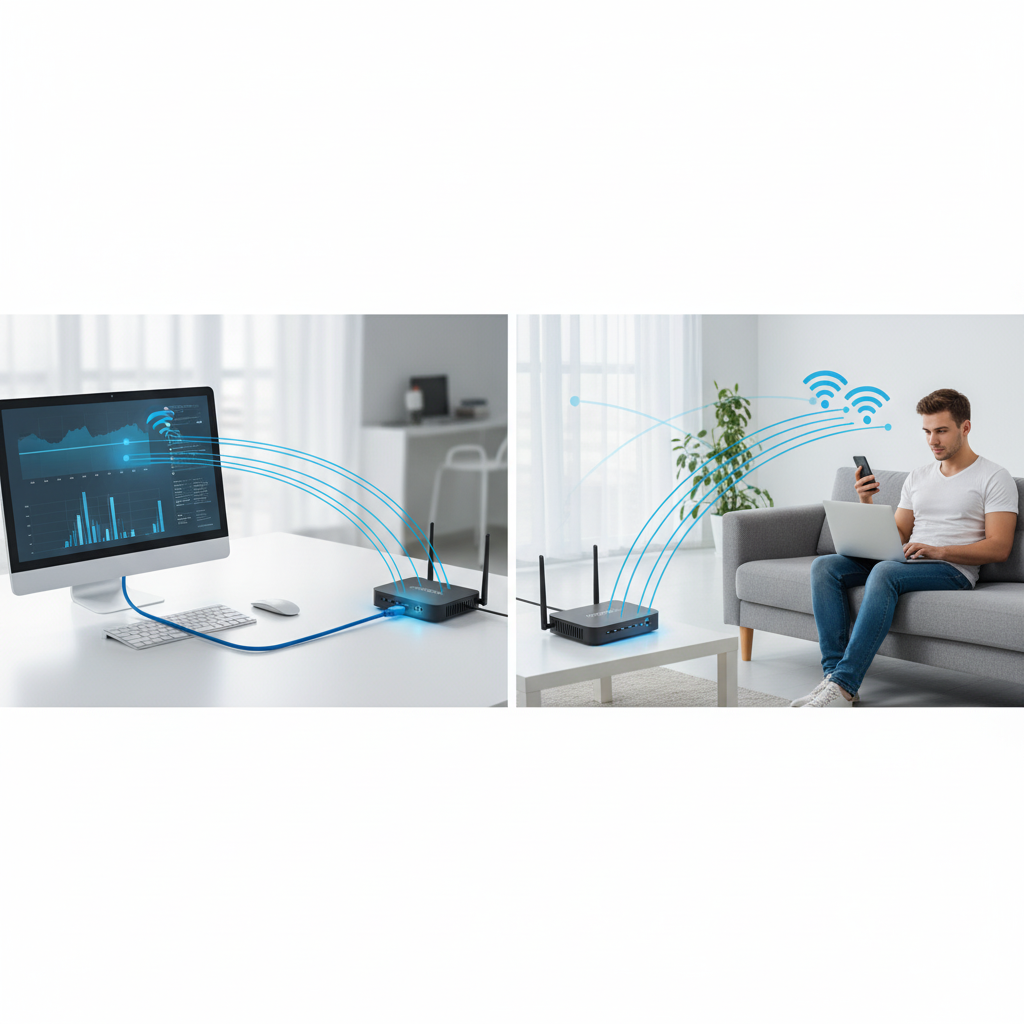
Dalam dunia konektivitas modern, memilih cara terbaik untuk menghubungkan perangkat Anda ke internet sering kali bermuara pada satu pertanyaan mendasar: haruskah saya menggunakan koneksi kabel LAN atau nirkabel WiFi? Kedua metode ini memiliki peran penting, namun perbedaan LAN dan WiFi dalam hal kinerja, stabilitas, dan keamanan sangatlah signifikan. Koneksi nirkabel menawarkan kenyamanan dan mobilitas tak tertandingi. Tetapi, ketika stabilitas dan kecepatan menjadi prioritas utama (seperti untuk gaming, video conference berresolusi tinggi, atau transfer file besar), koneksi kabel Ethernet seringkali menjadi pilihan yang unggul. Artikel ini akan membedah secara mendalam perbedaan LAN dan WiFi dari segi teknis. Kami akan menjelaskan mengapa kabel Ethernet (Local Area Network) masih menjadi standar emas untuk kinerja, dan bagaimana Anda dapat memanfaatkan kedua teknologi ini secara maksimal di jaringan rumah atau kantor Anda. Perbedaan LAN dan WiFi Berdasarkan Prinsip Transmisi Data (H2) Inti dari perbedaan LAN dan WiFi terletak pada media yang digunakan untuk mentransmisikan data dari router ke perangkat Anda. 1. LAN (Local Area Network) – Jalur Data Eksklusif (H3) LAN menggunakan kabel fisik (Ethernet) untuk mengirimkan data melalui pulsa listrik atau cahaya (fiber optic). Karena jalur data bersifat eksklusif dan terlindungi, data tidak rentan terhadap interferensi eksternal. Hal ini menghasilkan kecepatan yang konsisten dan throughput yang tinggi. Sebagai contoh, Kabel Cat6 mudah mendukung kecepatan Gigabit (1000 Mbps). Koneksi LAN cenderung sangat stabil dan jarang terputus, menjadikannya ideal untuk perangkat stasioner seperti desktop PC, konsol game, atau Smart TV. 2. WiFi (Wireless Fidelity) – Berbagi Media Udara (H3) WiFi menggunakan gelombang radio di udara (frekuensi 2.4 GHz dan 5 GHz) untuk mengirimkan data. Keunggulan utamanya adalah mobilitas. Anda dapat terhubung dari mana saja dalam jangkauan sinyal. Namun, udara adalah media bersama. Ini berarti sinyal rentan terhadap interferensi (microwave, perangkat Bluetooth, jaringan tetangga) dan penghalang fisik (dinding, logam). Ini menyebabkan throughput yang bervariasi dan latensi yang lebih tinggi. Analisis Teknis: Latensi, Kecepatan, dan Keamanan (H2) Memahami metrik kinerja adalah kunci untuk mengapresiasi perbedaan LAN dan WiFi secara teknis. 1. Latensi (Ping) dan Responsivitas (H3) 2. Konsistensi Kecepatan dan Throughput (H3) 3. Keamanan dan Jangkauan (H3) Memanfaatkan Kedua Metode: Tips Terbaik (H2) Cara terbaik adalah tidak memilih salah satu, melainkan menggunakan keduanya untuk memaksimalkan potensi jaringan Anda. 1. Strategi “Kabel untuk Kestabilan, WiFi untuk Mobilitas” (H3) 2. Memperkuat Stabilitas WiFi Saat Tidak Ada Pilihan Kabel (H3) Jika Anda tidak dapat memasang kabel ke perangkat penting (misalnya laptop di ruang kerja yang jauh), Anda dapat meminimalkan dampak perbedaan LAN dan WiFi dengan: Untuk panduan mendalam tentang pemasangan kabel Ethernet yang benar (Cat6 vs. Cat5e), Anda bisa merujuk pada standar yang ditetapkan oleh TIA (Telecommunications Industry Association). Manfaat Integrasi LAN dan WiFi yang Tepat (H2) Memahami dan menerapkan perbedaan LAN dan WiFi dengan benar akan memberikan manfaat signifikan: Kolaborasi dan Kemitraan: Infrastruktur Kabel Dalam pembangunan infrastruktur modern (baik di rumah maupun di kantor), penting untuk merencanakan jalur kabel Ethernet sejak awal. Berkolaborasi dengan teknisi instalasi untuk memastikan port Ethernet tersedia di setiap ruangan yang sering digunakan untuk WFH atau gaming adalah investasi terbaik. Solusi ini jauh lebih andal daripada mengandalkan range extender WiFi. Anda juga dapat membaca artikel kami tentang Ren-On WFH untuk melihat bagaimana koneksi kabel LAN dapat menjadi tulang punggung produktivitas kerja jarak jauh Anda. Kesimpulan Meskipun WiFi menawarkan kenyamanan mobilitas yang tak tertandingi, perbedaan LAN dan WiFi dalam hal kinerja dan stabilitas tidak dapat diabaikan. Koneksi kabel LAN tetap menjadi standar emas karena menawarkan latensi terendah, kecepatan tertinggi yang konsisten, dan kekebalan terhadap interferensi. Strategi terbaik adalah mengintegrasikan keduanya: gunakan LAN untuk perangkat stasioner yang kritis dan WiFi untuk perangkat seluler. Dengan memahami dan memanfaatkan keunggulan masing-masing, Anda dapat membangun jaringan yang kuat, cepat, dan stabil untuk semua kebutuhan digital Anda.

Tuntas! WiFi Sering Putus? Ini Penyebab dan Solusi Terbaik
WiFi sering putus secara tiba-tiba adalah salah satu masalah koneksi internet yang paling membuat frustrasi. Baik saat Anda sedang asyik streaming film favorit, di tengah video conference penting, atau gaming online yang intens, koneksi yang terputus dapat mengganggu alur dan produktivitas Anda. Masalah ini lebih dari sekadar ketidaknyamanan; ini dapat menghambat pekerjaan, hiburan, dan komunikasi. Banyak faktor yang dapat menyebabkan WiFi sering putus, mulai dari masalah sederhana seperti router yang terlalu panas hingga masalah kompleks seperti interferensi sinyal atau firmware yang usang. Artikel ini akan membedah penyebab umum di balik fenomena WiFi sering putus, memberikan panduan troubleshooting yang komprehensif, dan menawarkan solusi praktis untuk memulihkan stabilitas koneksi nirkabel Anda. Mendiagnosis Mengapa WiFi Sering Putus Tiba-tiba (H2) Untuk mengatasi masalah ini secara efektif, kita harus memahami berbagai penyebab yang mungkin membuat WiFi sering putus. 1. Interferensi Sinyal Nirkabel (H3) 2. Penempatan Router yang Buruk (H3) 3. Masalah pada Router atau Firmware (H3) 4. Keterbatasan Perangkat Klien (H3) Panduan Komprehensif Mengatasi WiFi Sering Putus (H2) Terapkan langkah-langkah troubleshooting ini secara sistematis untuk memulihkan stabilitas koneksi Anda. A. Solusi Dasar dan Penempatan Router (H3) B. Konfigurasi Jaringan Nirkabel (H3) C. Pemeliharaan Perangkat Keras dan Lunak (H3) Untuk panduan teknis yang lebih mendalam mengenai cara memilih channel WiFi yang optimal dan menghindari interferensi, Anda bisa merujuk pada standar yang diterbitkan oleh Wi-Fi Alliance. Manfaat Jaringan Stabil: Akhiri WiFi Sering Putus (H2) Dengan mengatasi masalah WiFi sering putus, Anda akan merasakan peningkatan signifikan dalam pengalaman digital Anda. Kolaborasi dengan Penyedia Layanan (Jika Diperlukan) Jika setelah semua upaya troubleshooting di atas WiFi sering putus masih berlanjut, saatnya menghubungi penyedia layanan internet Anda (misalnya Ren-On). Anda juga bisa membaca artikel kami tentang mengatasi interferensi wifi untuk tips lebih lanjut tentang bagaimana meminimalkan gangguan sinyal dari perangkat elektronik lain. Kesimpulan WiFi sering putus memang sangat mengganggu, tetapi ini adalah masalah yang sebagian besar dapat diatasi. Dari power cycle sederhana hingga optimasi channel dan firmware, setiap langkah memiliki peran penting dalam membangun jaringan yang stabil. Ingatlah untuk selalu menjaga router Anda dalam kondisi prima, perbarui firmware dan driver, serta optimalkan penempatan router Anda. Dengan mengikuti panduan ini, Anda akan dapat menikmati koneksi WiFi yang andal dan tanpa gangguan, menjadikan frustrasi “WiFi sering putus” sebagai kenangan masa lalu.
Solusi Cerdas! Mengatasi Interferensi WiFi di Rumah dan Kantor Anda
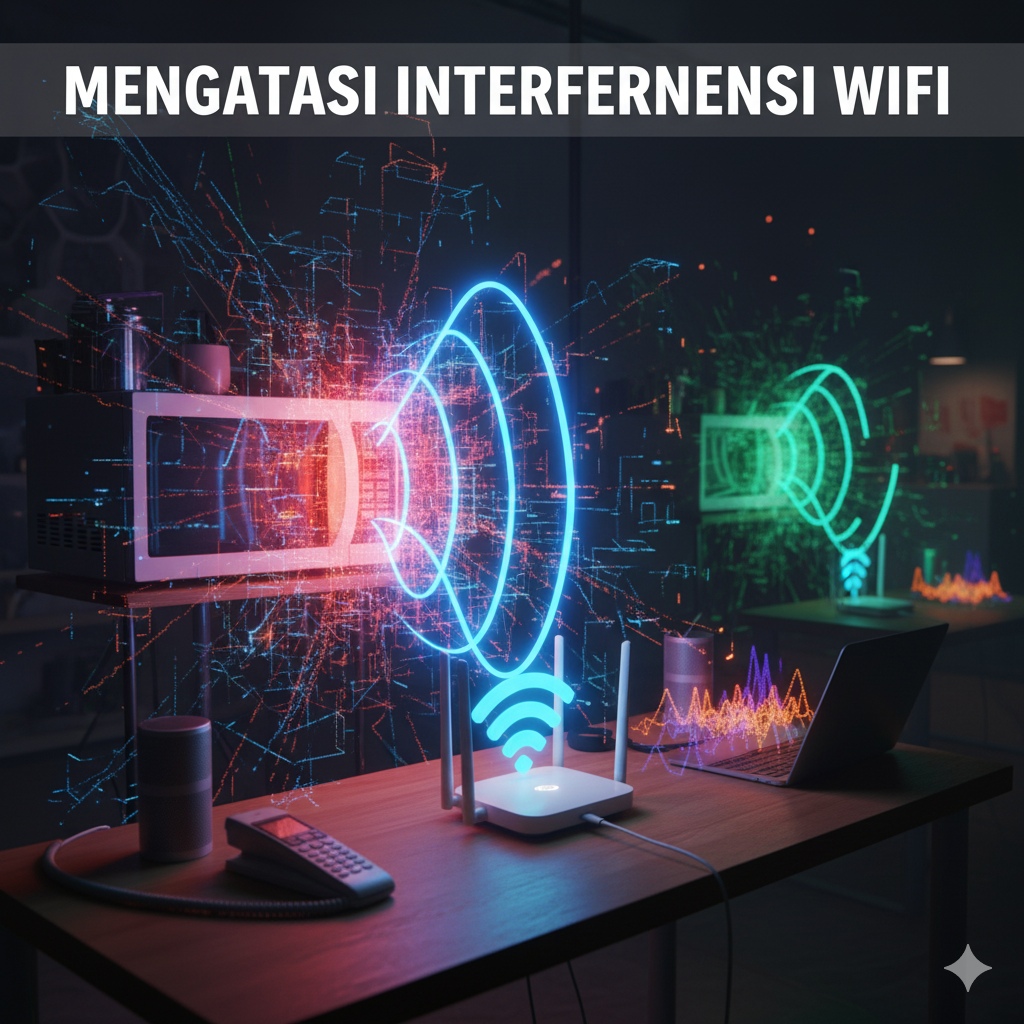
Mengatasi interferensi WiFi adalah tantangan umum yang dihadapi setiap pengguna, terutama di lingkungan padat seperti apartemen atau kantor ramai. Ketika koneksi internet Anda tiba-tiba melambat, sinyal menjadi lemah tanpa alasan jelas, atau streaming mengalami buffering, masalahnya mungkin bukan terletak pada kecepatan layanan internet Anda, melainkan pada sinyal nirkabel yang terganggu (interferensi). Interferensi terjadi ketika gelombang radio dari berbagai sumber, baik perangkat rumah tangga maupun jaringan WiFi tetangga, berbenturan dan merusak sinyal WiFi Anda. Dampaknya signifikan: throughput menurun drastis, latensi melonjak, dan koneksi menjadi tidak stabil. Artikel ini akan membedah jenis-jenis interferensi, menjelaskan cara mendiagnosisnya, dan memberikan panduan langkah demi langkah untuk mengatasi interferensi WiFi secara efektif, memastikan jaringan Anda selalu berjalan pada kinerja puncaknya. Dua Jenis Utama Interferensi WiFi yang Harus Anda Pahami (H2) Untuk berhasil mengatasi interferensi WiFi, Anda harus tahu dari mana sumber gangguan itu berasal. Interferensi dapat dikategorikan menjadi Co-Channel dan Non-WiFi. 1. Interferensi Co-Channel (Jaringan Lain) (H3) 2. Interferensi Non-WiFi (Perangkat Elektronik) (H3) Strategi Sistematis Mengatasi Interferensi WiFi (H2) Penerapan strategi ini akan membantu Anda mengisolasi dan mengatasi interferensi WiFi di lingkungan rumah atau kantor Anda. 1. Pindah ke Band 5 GHz (H3) Ini adalah solusi tunggal paling efektif. 2. Optimalisasi Channel Nirkabel (H3) Jika Anda harus tetap menggunakan band 2.4 GHz: 3. Penempatan Router dan Perangkat Elektronik (H3) Posisi adalah segalanya dalam perang melawan gangguan sinyal. 4. Perangkat Keras dan Driver (H3) Manfaat Mengatasi Interferensi WiFi Secara Proaktif (H2) Dengan mengatasi interferensi WiFi secara aktif, Anda akan mendapatkan beberapa manfaat kritis: Untuk informasi teknis lebih lanjut tentang bagaimana gelombang radio dapat tumpang tindih dan menyebabkan degradasi sinyal, Anda dapat merujuk pada standar jaringan nirkabel dari IEEE (Institute of Electrical and Electronics Engineers). Kolaborasi dan Kemitraan: Dukungan Penyedia Layanan Jika setelah melakukan semua langkah di atas Anda masih kesulitan mengatasi interferensi WiFi (terutama dari jaringan tetangga yang ekstrem): Kesimpulan Interferensi WiFi adalah musuh tak terlihat yang dapat merusak kualitas koneksi internet tercepat sekalipun. Kunci untuk mengatasi interferensi WiFi terletak pada strategi perpindahan ke band 5 GHz, optimasi channel yang digunakan, dan relokasi fisik router Anda dari sumber noise. Dengan melakukan troubleshooting yang proaktif dan terstruktur, Anda dapat mengubah lingkungan nirkabel Anda dari zona padat menjadi jalur data yang cepat, stabil, dan andal untuk semua kebutuhan digital Anda. Jangan biarkan microwave atau router tetangga menentukan kecepatan internet Anda.
Wajib Tahu! Cek Kecepatan Internet yang Akurat: Panduan Tuntas
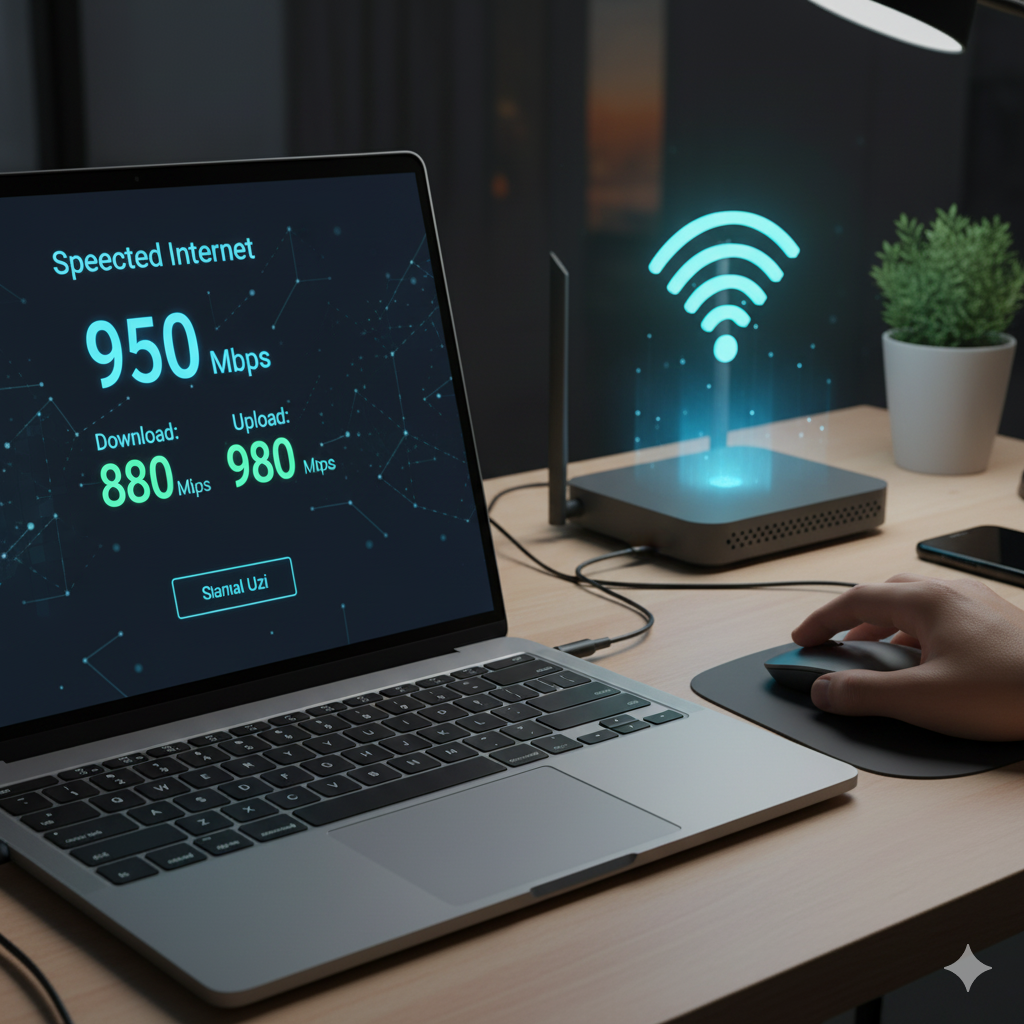
Cek kecepatan internet adalah langkah diagnostik pertama yang wajib dilakukan setiap pengguna ketika koneksi mulai terasa lambat, streaming mengalami buffering, atau video conference terputus-putus. Banyak pengguna hanya melihat satu angka dan langsung menyimpulkan bahwa layanan internet mereka bermasalah. Padahal, tes kecepatan yang akurat melibatkan pemahaman yang lebih mendalam tentang tiga metrik utama: Download, Upload, dan Ping (Latency). Tanpa memahami konteks dan prosedur yang benar saat cek kecepatan internet, Anda bisa salah mendiagnosis masalah, atau bahkan menyia-nyiakan kecepatan yang sebenarnya sudah tersedia. Artikel ini akan memandu Anda melalui metodologi cek kecepatan internet yang paling akurat, menjelaskan makna setiap angka, dan memberikan tips troubleshooting untuk menjamin koneksi Anda optimal. Tiga Metrik Kunci Saat Cek Kecepatan Internet (H2) Tes kecepatan yang komprehensif akan memberikan tiga angka penting. Memahami apa arti masing-masing angka adalah kunci untuk mendiagnosis masalah koneksi Anda secara tepat. 1. Kecepatan Download (Mbps) (H3) 2. Kecepatan Upload (Mbps) (H3) 3. Ping atau Latency (ms) (H3) Metodologi Akurat untuk Cek Kecepatan Internet (H2) Untuk menghindari hasil yang bias atau tidak akurat, prosedur cek kecepatan internet harus dilakukan di bawah kondisi yang paling ideal. A. Persiapan Jaringan (H3) B. Memilih dan Melakukan Tes (H3) Untuk memaksimalkan akurasi, pastikan browser Anda tidak memiliki terlalu banyak extension atau plugin yang dapat memengaruhi kinerja javascript saat tes berjalan. Mengatasi Hasil Kecepatan yang Rendah (H2) Jika hasil cek kecepatan internet Anda jauh lebih rendah dari paket langganan Anda, ini saatnya melakukan troubleshooting lanjutan. 1. Diagnosa Masalah WiFi vs. Kabel (H3) Setelah Anda mendapatkan hasil yang akurat dari tes kabel, lakukan tes yang sama melalui WiFi. 2. Pengaruh Channel WiFi dan Band Steering (H3) Jika hasil WiFi buruk, akses dashboard router Anda: Untuk detail teknis tentang bagaimana interferensi frekuensi memengaruhi kinerja, Anda bisa merujuk pada panduan teknis yang diterbitkan oleh Wi-Fi Alliance, yang menentukan standar nirkabel. Manfaat Troubleshooting Akurat dan Cek Kecepatan Internet Rutin (H2) Melakukan cek kecepatan internet secara rutin dan akurat memberikan Anda kontrol penuh atas kualitas layanan yang Anda bayar. Kemitraan: Kolaborasi dengan Penyedia Layanan Jika hasil cek kecepatan internet kabel Anda secara konsisten rendah, catat semua hasil pengujian (termasuk ping) dan hubungi penyedia layanan Anda. Berikan mereka data yang akurat (tanggal, waktu, server pengujian, dan hasil download/upload/ping) sebagai bukti. Data yang terperinci ini sangat membantu tim teknis dalam mendiagnosis masalah infrastruktur secara cepat. Anda juga bisa membaca artikel kami tentang Kecepatan Ren-On Penuh untuk tips lanjutan mengenai konfigurasi router untuk memaksimalkan throughput di jaringan fiber optic. Kesimpulan Jangan biarkan koneksi internet Anda menjadi misteri. Dengan memahami tiga metrik kunci dan menerapkan metodologi pengujian yang tepat, cek kecepatan internet dapat menjadi alat diagnostik yang kuat. Mulailah selalu dengan tes kabel untuk mendapatkan baseline yang akurat. Jika Anda menghadapi hasil yang lambat, troubleshoot masalah Anda secara sistematis, baik itu terkait WiFi, hardware, atau layanan. Dengan demikian, Anda memastikan Anda selalu mendapatkan kinerja maksimal dari koneksi internet Anda.

Eksklusif! Ren-On WFH Meningkatkan Produktivitas Kerja Jarak Jauh Anda
Ren-On WFH (Work From Home) bukan lagi sekadar tren, melainkan sebuah kebutuhan fundamental yang memerlukan fondasi koneksi yang kokoh. Sejak pergeseran besar menuju kerja jarak jauh, tuntutan terhadap kualitas dan stabilitas internet di rumah meningkat drastis. Jaringan fiber optic Ren-On telah membuktikan dirinya sebagai solusi utama, mengubah tantangan koneksi menjadi keunggulan produktivitas. Ketika video conference harus berjalan mulus, file besar harus diunggah dalam hitungan detik, dan akses server kantor harus responsif, hanya layanan dengan latensi rendah dan bandwidth simetris yang dapat diandalkan. Artikel ini akan membedah secara mendalam dampak positif jaringan Ren-On terhadap efisiensi dan stabilitas remote work Anda, serta memberikan panduan konfigurasi untuk memaksimalkan pengalaman Ren-On WFH Anda. Tiga Pilar Keunggulan Ren-On WFH (H2) Stabilitas dan kecepatan Ren-On dioptimalkan untuk kebutuhan bisnis dan profesional, menjadikannya pilihan ideal untuk lingkungan Work From Home. 1. Latensi Rendah (Ping) untuk Komunikasi Real-Time (H3) Dalam skenario Ren-On WFH, latensi rendah (ping kecil) adalah segalanya. Fiber optic Ren-On meminimalkan keterlambatan data (lag), yang krusial untuk: Latensi yang tinggi dapat memecah alur percakapan dan menghabiskan waktu, yang secara langsung merusak produktivitas WFH. 2. Bandwidth Simetris dan Besar untuk Cloud dan Backup (H3) Tidak seperti koneksi broadband tradisional yang mengutamakan kecepatan download (asimetris), fiber optic Ren-On menyediakan kecepatan upload yang tinggi dan seringkali simetris (kecepatan download dan upload hampir sama). 3. Stabilitas Koneksi 24/7 (H3) Jaringan fiber lebih tahan terhadap gangguan elektromagnetik dan cuaca dibandingkan kabel tembaga. Stabilitas ini diterjemahkan menjadi keandalan—koneksi yang tidak mudah putus atau mengalami micro-outage selama jam kerja penting. Keandalan adalah dasar dari setiap pengalaman Ren-On WFH yang berhasil. Strategi Konfigurasi untuk Pengalaman Ren-On WFH Maksimal (H2) Untuk memastikan Anda mendapatkan manfaat penuh dari fiber optic Ren-On, PC dan router Anda harus dikonfigurasi secara optimal. 1. Prioritaskan Perangkat Kerja (QoS) (H3) Fitur Quality of Service (QoS) pada router Ren-On Anda memungkinkan Anda mengalokasikan bandwidth yang tersedia sesuai dengan kebutuhan. 2. Optimalkan Koneksi Kabel dan WiFi 5/6 (H3) 3. Keamanan Jaringan WFH (H3) Manfaat Ren-On WFH Jangka Panjang (H2) Investasi dalam koneksi berkualitas untuk WFH memberikan keuntungan kompetitif dan kesehatan mental. A. Peningkatan Mental Health dan Fokus (H3) Koneksi yang lambat atau terputus-putus adalah salah satu sumber stres terbesar saat WFH. Dengan Ren-On WFH yang andal, Anda menghilangkan stressor ini, memungkinkan fokus yang lebih baik pada tugas-tugas inti. B. Kolaborasi Tanpa Hambatan (H3) Kemampuan untuk berbagi layar tanpa lag, mengedit dokumen real-time dengan rekan kerja, dan mengunduh resource besar secara instan membuat kolaborasi jarak jauh terasa sama efisiennya dengan bekerja di kantor. Kolaborasi dan Kemitraan: Dukungan Ren-On untuk Profesional Ren-On memahami kebutuhan unik remote worker dan menyediakan layanan yang mendukung kinerja tinggi. Kami merekomendasikan Anda membaca panduan umum dari otoritas jaringan seperti FCC (Federal Communications Commission) mengenai pentingnya kecepatan upload simetris untuk komunikasi modern. Anda juga bisa melihat artikel kami tentang Memilih Adapter WiFi yang Tepat untuk PC Desktop agar Sejalan dengan Ren-On untuk memastikan perangkat keras PC Anda tidak menjadi bottleneck bagi koneksi Ren-On WFH Anda. Kesimpulan Untuk setiap profesional yang serius tentang remote work, Ren-On WFH adalah investasi yang tidak boleh ditawar. Keunggulan fiber optic dalam hal latensi rendah, upload cepat, dan stabilitas jaringan adalah fondasi dari produktivitas Anda. Dengan mengoptimalkan router menggunakan QoS, memprioritaskan kabel Ethernet, dan memastikan Anda berada di band 5 GHz, Anda dapat mengubah rumah Anda menjadi hub kantor jarak jauh yang kuat. Pastikan jaringan Anda bekerja sekeras Anda—pilih Ren-On untuk WFH yang benar-benar produktif.