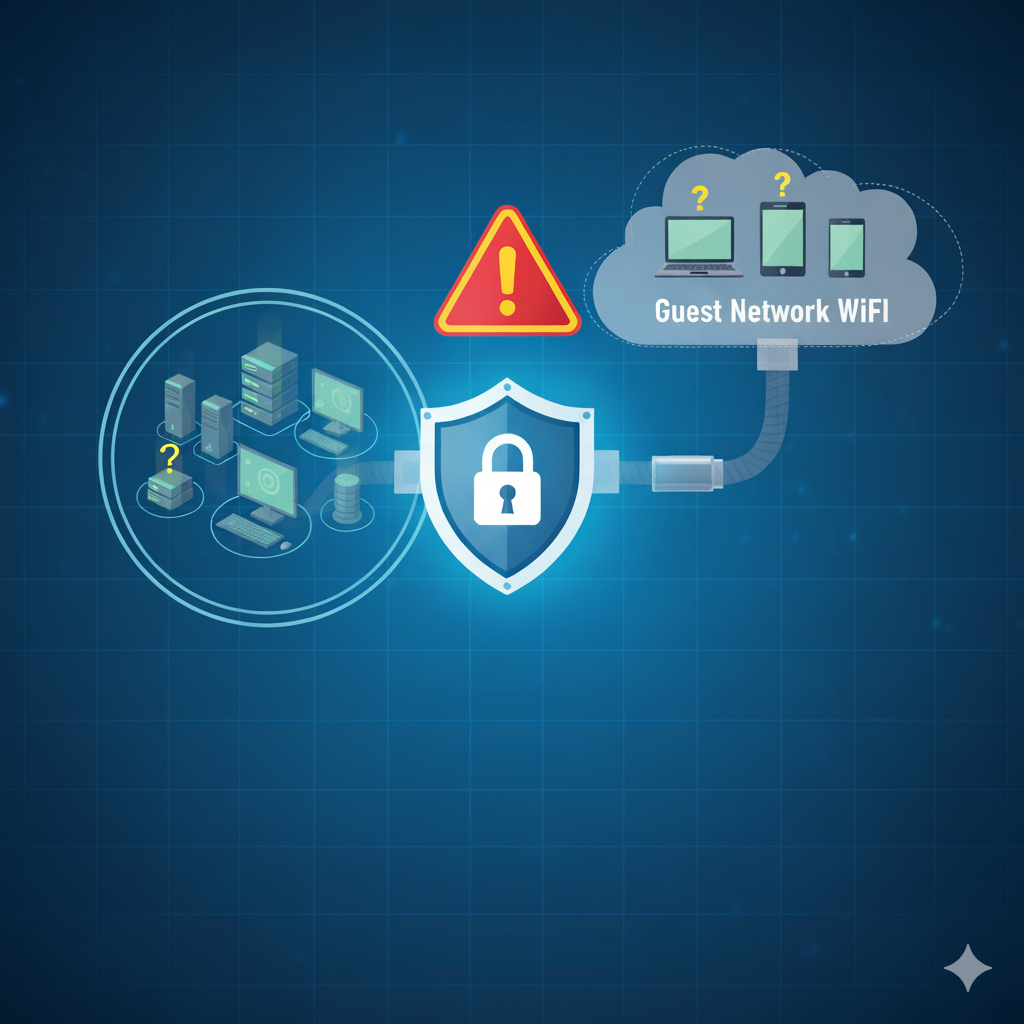
Cek kecepatan internet adalah langkah diagnostik pertama yang wajib dilakukan setiap pengguna ketika koneksi mulai terasa lambat, streaming mengalami buffering, atau video conference terputus-putus. Banyak pengguna hanya melihat satu angka dan langsung menyimpulkan bahwa layanan internet mereka bermasalah. Padahal, tes kecepatan yang akurat melibatkan pemahaman yang lebih mendalam tentang tiga metrik utama: Download, Upload, dan Ping (Latency). Tanpa memahami konteks dan prosedur yang benar saat cek kecepatan internet, Anda bisa salah mendiagnosis masalah, atau bahkan menyia-nyiakan kecepatan yang sebenarnya sudah tersedia. Artikel ini akan memandu Anda melalui metodologi cek kecepatan internet yang paling akurat, menjelaskan makna setiap angka, dan memberikan tips troubleshooting untuk menjamin koneksi Anda optimal.
Tiga Metrik Kunci Saat Cek Kecepatan Internet (H2)
Tes kecepatan yang komprehensif akan memberikan tiga angka penting. Memahami apa arti masing-masing angka adalah kunci untuk mendiagnosis masalah koneksi Anda secara tepat.
1. Kecepatan Download (Mbps) (H3)
- Definisi: Mengukur seberapa cepat perangkat Anda dapat menerima data dari server. Ini adalah angka yang paling sering dilihat.
- Fungsi Kritis: Angka ini sangat penting untuk aktivitas streaming video (Netflix, YouTube), browsing web, dan mengunduh file. Semakin tinggi angkanya, semakin cepat konten dimuat.
- Satuan: Diukur dalam Megabit per detik (Mbps).
2. Kecepatan Upload (Mbps) (H3)
- Definisi: Mengukur seberapa cepat perangkat Anda dapat mengirim data ke server.
- Fungsi Kritis: Ini vital untuk kerja jarak jauh (WFH), video conference (memastikan kualitas video Anda bagus), mengunggah file ke cloud (Google Drive/Dropbox), dan live streaming.
- Relevansi Fiber Optic: Layanan fiber optic (seperti Ren-On) sering menawarkan kecepatan upload yang tinggi atau simetris, menjadikannya pilihan ideal untuk WFH.
3. Ping atau Latency (ms) (H3)
- Definisi: Mengukur waktu yang dibutuhkan data untuk melakukan perjalanan dari perangkat Anda ke server dan kembali lagi (round-trip time).
- Fungsi Kritis: Ini adalah metrik terpenting untuk gaming online dan aplikasi real-time seperti video conference. Angka yang rendah berarti responsif.
- Kategori: Ping di bawah 20 ms dianggap sangat baik. Ping di atas 100 ms akan menyebabkan lag yang parah.
Metodologi Akurat untuk Cek Kecepatan Internet (H2)
Untuk menghindari hasil yang bias atau tidak akurat, prosedur cek kecepatan internet harus dilakukan di bawah kondisi yang paling ideal.
A. Persiapan Jaringan (H3)
- Gunakan Kabel (Ethernet): Langkah paling krusial. Sebelum cek kecepatan internet, hubungkan PC Anda langsung ke router atau modem (ONT) menggunakan kabel Ethernet Cat5e atau Cat6. Koneksi kabel menghilangkan variabel interferensi WiFi yang sering menyebabkan hasil tes rendah.
- Hentikan Semua Aktivitas Latar Belakang: Tutup semua aplikasi yang mengonsumsi bandwidth secara background—termasuk streaming, download manager, update sistem operasi, dan sync cloud (Google Drive, OneDrive).
- Lakukan Power Cycle: Restart (cabut dan pasang kembali) modem dan router Anda 5 menit sebelum tes untuk membersihkan cache jaringan internal.
B. Memilih dan Melakukan Tes (H3)
- Pilih Server Terdekat: Pastikan alat cek kecepatan internet yang Anda gunakan (seperti Speedtest by Ookla, Fast.com) memilih server pengujian yang secara geografis terdekat dengan lokasi Anda.
- Uji Multi-Server: Ulangi tes kecepatan pada minimal dua server yang berbeda dan catat hasilnya. Jika hasilnya bervariasi, itu bisa menunjukkan masalah rute jaringan.
Untuk memaksimalkan akurasi, pastikan browser Anda tidak memiliki terlalu banyak extension atau plugin yang dapat memengaruhi kinerja javascript saat tes berjalan.
Mengatasi Hasil Kecepatan yang Rendah (H2)
Jika hasil cek kecepatan internet Anda jauh lebih rendah dari paket langganan Anda, ini saatnya melakukan troubleshooting lanjutan.
1. Diagnosa Masalah WiFi vs. Kabel (H3)
Setelah Anda mendapatkan hasil yang akurat dari tes kabel, lakukan tes yang sama melalui WiFi.
- Jika Kabel Bagus, WiFi Lambat: Masalahnya ada pada sinyal nirkabel (interferensi, penempatan router, atau perangkat klien yang usang). Anda perlu mengoptimalkan penempatan router atau mengganti adapter WiFi pada PC Anda.
- Jika Kabel Lambat: Masalahnya kemungkinan besar terletak pada layanan internet itu sendiri—modem/ONT Anda, atau jalur fiber optic dari penyedia layanan. Ini memerlukan intervensi teknisi.
2. Pengaruh Channel WiFi dan Band Steering (H3)
Jika hasil WiFi buruk, akses dashboard router Anda:
- Pilih 5 GHz: Pastikan perangkat dual-band Anda terhubung ke band 5 GHz, bukan 2.4 GHz yang padat.
- Ganti Channel: Pindahlah dari channel WiFi yang padat (gunakan alat WiFi Analyzer untuk mengidentifikasi channel terbaik).
Untuk detail teknis tentang bagaimana interferensi frekuensi memengaruhi kinerja, Anda bisa merujuk pada panduan teknis yang diterbitkan oleh Wi-Fi Alliance, yang menentukan standar nirkabel.
Manfaat Troubleshooting Akurat dan Cek Kecepatan Internet Rutin (H2)
Melakukan cek kecepatan internet secara rutin dan akurat memberikan Anda kontrol penuh atas kualitas layanan yang Anda bayar.
- Validasi Tagihan: Anda dapat memvalidasi apakah layanan yang Anda terima sesuai dengan paket yang Anda bayar, memungkinkan Anda mengajukan klaim layanan jika terjadi kekurangan kinerja yang signifikan.
- Optimalisasi Jaringan: Memungkinkan Anda mengidentifikasi titik lemah jaringan lokal Anda (kabel, adapter, atau penempatan router) sehingga Anda dapat melakukan upgrade yang tepat.
Kemitraan: Kolaborasi dengan Penyedia Layanan
Jika hasil cek kecepatan internet kabel Anda secara konsisten rendah, catat semua hasil pengujian (termasuk ping) dan hubungi penyedia layanan Anda. Berikan mereka data yang akurat (tanggal, waktu, server pengujian, dan hasil download/upload/ping) sebagai bukti. Data yang terperinci ini sangat membantu tim teknis dalam mendiagnosis masalah infrastruktur secara cepat.
Anda juga bisa membaca artikel kami tentang Kecepatan Ren-On Penuh untuk tips lanjutan mengenai konfigurasi router untuk memaksimalkan throughput di jaringan fiber optic.
Kesimpulan
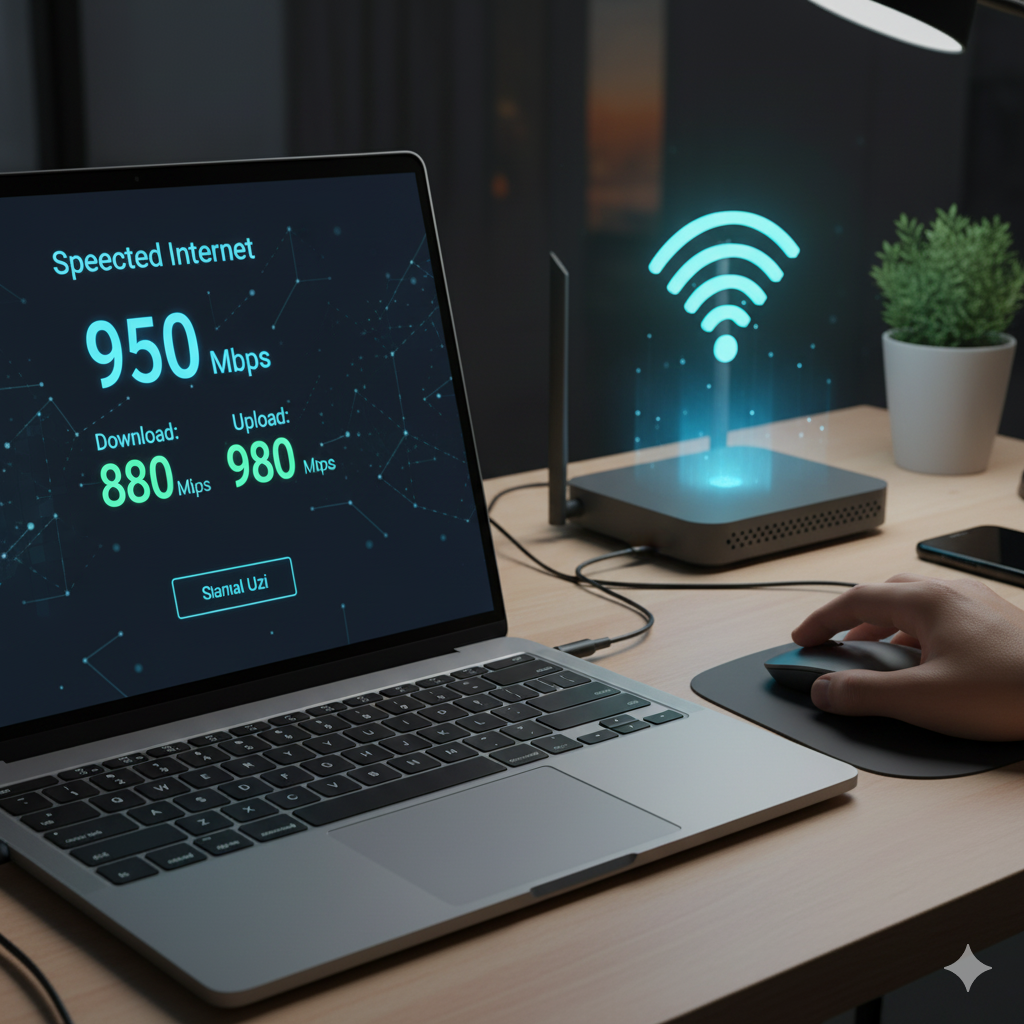
Jangan biarkan koneksi internet Anda menjadi misteri. Dengan memahami tiga metrik kunci dan menerapkan metodologi pengujian yang tepat, cek kecepatan internet dapat menjadi alat diagnostik yang kuat. Mulailah selalu dengan tes kabel untuk mendapatkan baseline yang akurat. Jika Anda menghadapi hasil yang lambat, troubleshoot masalah Anda secara sistematis, baik itu terkait WiFi, hardware, atau layanan. Dengan demikian, Anda memastikan Anda selalu mendapatkan kinerja maksimal dari koneksi internet Anda.